YouTube-træningsplanskabelon: Gør en video til en gentagelig træningssession
Brug denne YouTube-træningsplanskabelon til at gøre en video til en redigerbar træningssession, og gennemgå detaljerne, før du træner.
YouTube-træningsplanskabelon: Gør en video til en gentagelig træningssession
For at gøre en YouTube-træningsvideo til en plan til fitnesscentret skal du kun tage de nyttige detaljer med, selv træffe de manglende valg og gemme en redigerbar version, som du kan gennemføre igen. Forsøg ikke at kopiere en video billede for billede. En kort skabelon gør den til en session, du kan forstå, før du går ud på træningsgulvet.
Brug denne YouTube-træningsplanskabelon:
KILDE
Videotitel eller link:
Sessionsmål:
Udstyr jeg har:
Tid jeg har i dag:

ØVELSER
1. Øvelse:                   Sæt:     Gentagelser eller tid:     Hvile:
2. Øvelse:                   Sæt:     Gentagelser eller tid:     Hvile:
3. Øvelse:                   Sæt:     Gentagelser eller tid:     Hvile:
4. Øvelse:                   Sæt:     Gentagelser eller tid:     Hvile:

REDIGER FØR TRÆNING
[ ] Jeg har bekræftet hver øvelse og rækkefølgen.
[ ] Jeg har udfyldt detaljer, som videoen ikke angav.
[ ] Jeg har byttet udstyr, som jeg ikke har.
[ ] Jeg ved, hvilke bevægelser der er valgfrie.
[ ] Jeg vil registrere det, jeg faktisk gennemfører.
Skabelonen virker i en noteapp, notesbog eller træningsapp. Nøglen er, at den færdige plan tilhører dig, ikke en skabers redigering. Hvis en video kun giver idéer til øvelser, så behold den som inspiration og vælg selv sæt, gentagelser, hvile og belastning.
Hvad hører til i en YouTube-træningsplanskabelon?
Start med fire felter, før du udfylder en eneste øvelsesrække: kilden, sessionsmålet, udstyret og den tilgængelige tid. De gør det langt nemmere at vurdere, om en video kan bruges i dag, frem for blot at være interessant.
Giv derefter hver bevægelse én række. Kopiér kun en oplysning om sæt, gentagelser, tid eller hvile, når videoen eller dens beskrivelse faktisk angiver den. Manglende oplysninger er en opfordring til at træffe en beslutning, ikke en undskyldning for at udlede en forskrift fra en montage.
| Detalje | Kopiér den, når | Beslut det selv, når |
|---|---|---|
| Øvelse | Bevægelsen er tydelig, og du kan identificere varianten | Kameraet springer opsætningen over, eller dit fitnesscenter har en anden maskine |
| Sæt og gentagelser | Skaberen angiver dem tydeligt | Videoen viser ét eksempelsæt eller kun siger øvelsens navn |
| Hvile | En pause eller en skriftlig hvileperiode er angivet | Videoen er klippet tæt eller nævner aldrig pauser |
| Belastning | Belastningen er relevant for din egen plan | Den tilhører skaberen og passer ikke til dit nuværende niveau |
| Rækkefølge | Videoen forklarer en sessionsrækkefølge | Du skal tage hensyn til udstyr, tid eller et travlt fitnesscenter |
Hvis en ukendt bevægelse føles ubehagelig eller giver smerte, så stop og søg individuel vejledning fra en kvalificeret fagperson. En video og en skriftlig plan kan ikke vurdere din teknik eller afgøre, hvad der passer til dig.
Hvordan gør du en YouTube-træningsvideo til en gentagelig plan til fitnesscentret?
1. Vælg en video, der faktisk viser en session
De nemmeste videoer at konvertere nævner øvelserne og viser en klar rækkefølge. En video, der mest består af højdepunkter, jokes eller før-og-efter-klip, kan stadig være sjov at se, men den mangler som regel nok sammenhæng til en plan, du kan bruge igen. Tjek beskrivelsen såvel som videoen, før du bruger tid på skabelonen.
2. Lav det første udkast uden at udfylde gæt
Skriv øvelserne i rækkefølge. Kopiér angivne sæt, gentagelser og hvile, og lad resten stå tomt. Det er skabelonens nyttige øjeblik: den gør de manglende detaljer synlige. Du kan vælge en version, der passer til dit udstyr, bruge dit eget velkendte udgangspunkt til de manglende felter eller fjerne øvelsen helt.
3. Rediger til dit fitnesscenter og din dag
Før træning skal du kontrollere, om hvert punkt er praktisk. En kabeløvelse kan kræve et alternativ med håndvægte eller en maskine. En skabersession på 70 minutter kan kræve færre bevægelser til et besøg på 35 minutter. Pointen er ikke at gengive videoen perfekt. Den er at gå derfra med en forståelig træning, som du kan redigere igen næste gang.
4. Registrer den virkelige session, ikke den ideelle version
Din færdige træning kan afvige fra udkastet. Registrer de sæt, gentagelser og den belastning, du faktisk udførte, og notér nyttige erstatninger. Den registrering gør, at næste session kan starte i virkeligheden i stedet for ved at genåbne en lang video midt i fitnesscentret.
Praktisk eksempel: lav en YouTube-plan med fire øvelser
Forestil dig, at en video viser en session for underkroppen med et squatmønster, en hoftebøjning, en split squat og en variant af leg curl. Den nævner bevægelserne, men angiver ikke hvile, og én maskine er ikke tilgængelig i dit fitnesscenter.
Udfyld skabelonen sådan:
KILDE
Videotitel eller link: Underkropssession gemt på min YouTube-liste
Sessionsmål: Underkrop
Udstyr jeg har: Vægtstang, håndvægte, bænk, leg curl-maskine
Tid jeg har i dag: 45 minutter

ØVELSER
1. Squatvariant              Sæt: vælg  Gentagelser eller tid: vælg  Hvile: vælg
2. Hoftebøjningsvariant      Sæt: vælg  Gentagelser eller tid: vælg  Hvile: vælg
3. Split squat               Sæt: vælg  Gentagelser eller tid: vælg  Hvile: vælg
4. Leg curl-variant          Sæt: vælg  Gentagelser eller tid: vælg  Hvile: vælg

REDIGER FØR TRÆNING
[x] Jeg erstattede den utilgængelige maskine med et brugbart alternativ.
[x] Jeg valgte sessionsdetaljerne ud fra min egen nuværende plan.
[x] Jeg skriver det gennemførte arbejde ned, ikke skaberens belastning.
Dette eksempel foreskriver bevidst ikke tal. Videoen oplyste dem ikke, og en generisk skabelon kan ikke kende din erfaring, dit udstyr eller din restitution. Den giver dig dog en klar beslutningsliste, som er langt mere nyttig end at forsøge at huske fire klip og en billedtekst.
Brug PeakBFF til at gennemgå og gemme et YouTube-træningsudkast
PeakBFF understøtter at gøre et offentligt link fra YouTube, TikTok eller Instagram til et struktureret træningsudkast. Indsæt et understøttet link fra importskærmen, eller del det med PeakBFF fra din telefon. For YouTube sender appen den offentlige URL til importflowet og viser derefter et udkast, som du kan gennemgå, før du gemmer det.
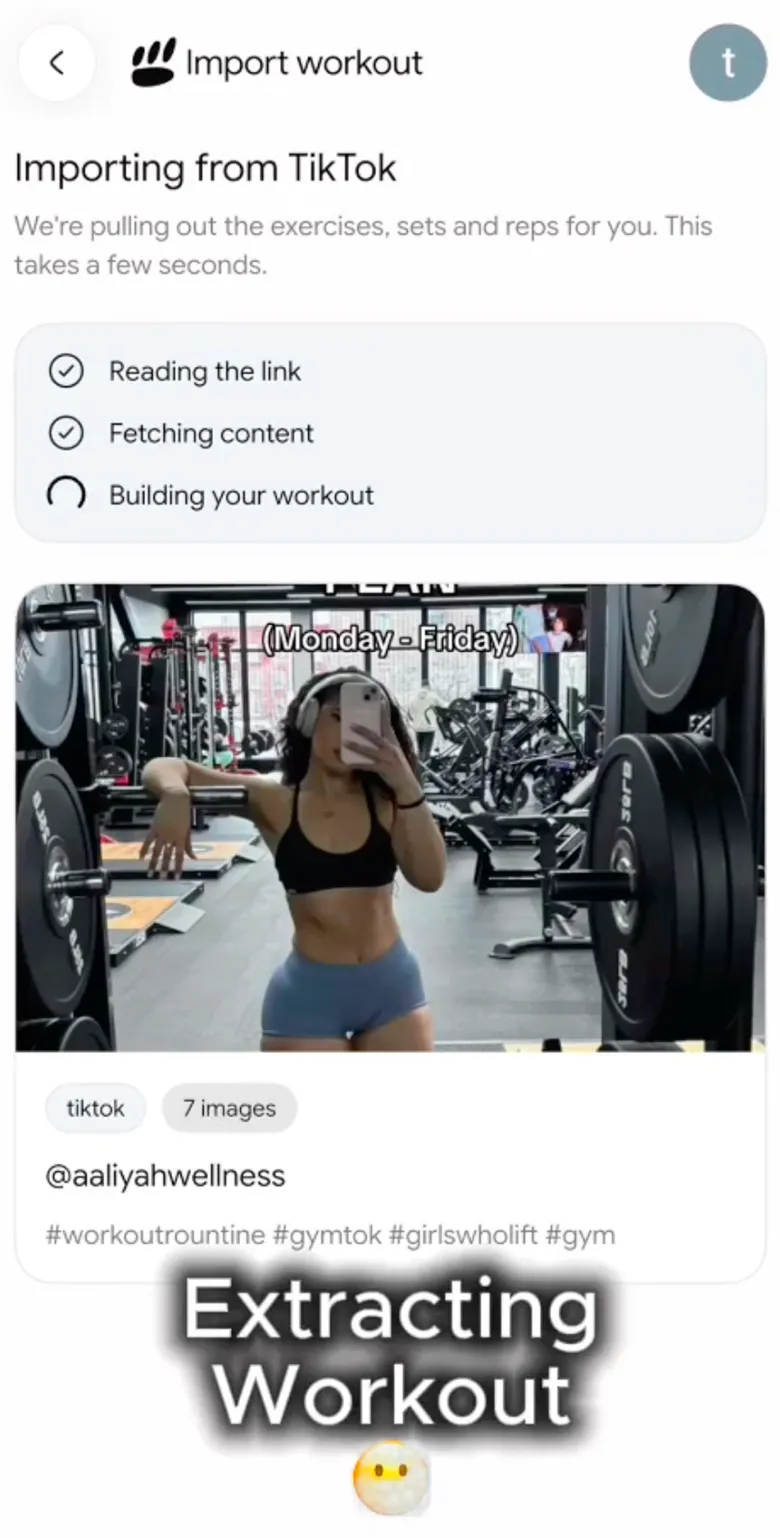
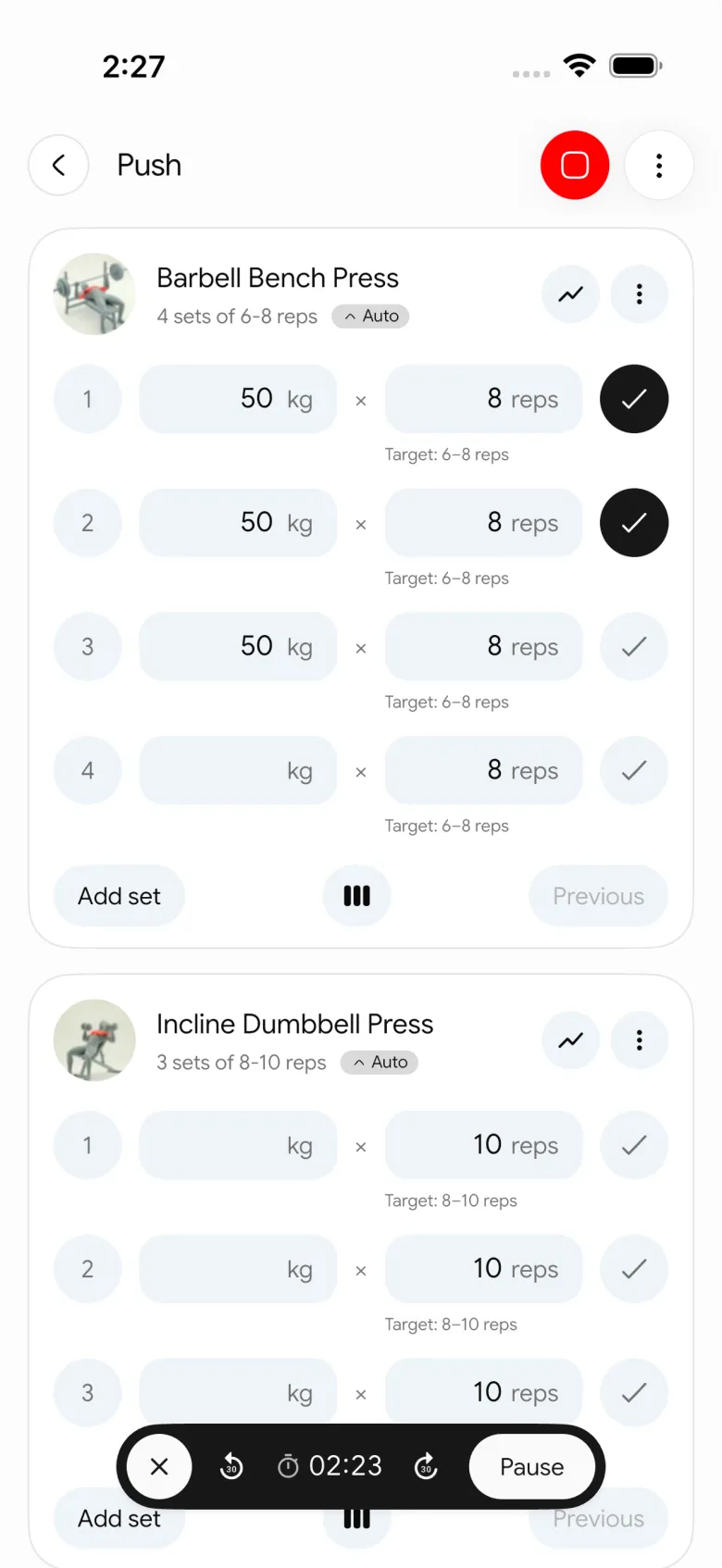
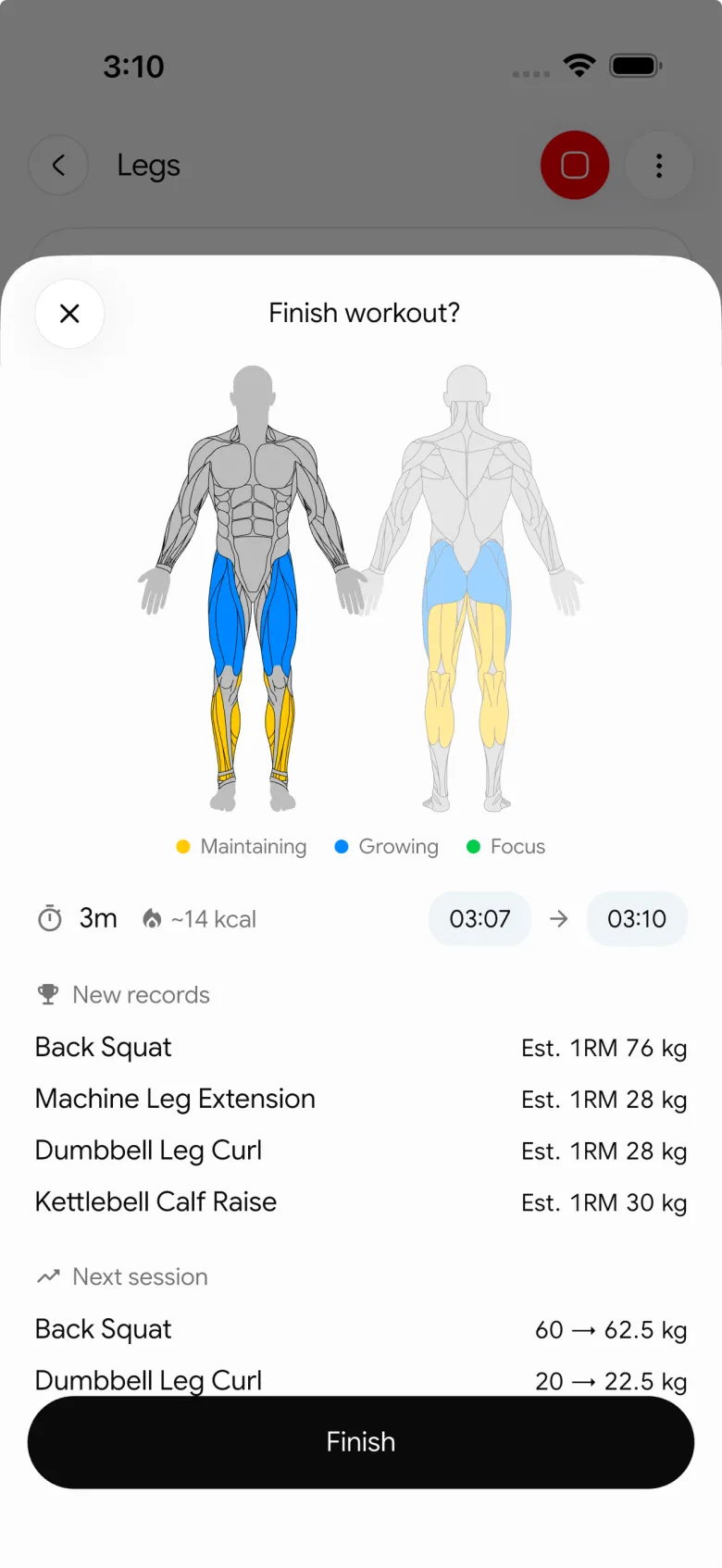
Gennemgå øvelsesnavnene, rækkefølgen og alle foreslåede detaljer, før du gemmer. Kun understøttede offentlige links kan importeres, og en privat, utilgængelig eller tynd video giver måske ikke et nyttigt udkast. PeakBFF certificerer ikke en video, vurderer ikke din form og lover ikke, at en importeret rutine passer til alle.
Se vores sammenligning af de bedste apps til at importere træning fra YouTube for denne beslutning set som et valg af app. Vores guide til træning fra Instagram Reel bruger samme tilgang med gennemgang først for korte videoer.
Hvornår bør du i stedet bruge en manuel skabelon?
Brug en manuel skabelon, når du kun ønsker én øvelse fra en video, når rutinen har for mange manglende detaljer, eller når dit udstyr kræver flere erstatninger. Det er som regel hurtigere at gemme tre klare bevægelser end at genopbygge en hel skaberrutine fra en vag redigering.
Et importflow er mest nyttigt, når videoen allerede har en klar sessionsstruktur, og du ønsker et redigerbart udkast frem for et bogmærke. Uanset hvad gælder den samme regel: tjek planen før træning, og registrer derefter det arbejde, du gennemfører.
Kort sagt
En nyttig YouTube-træningsplanskabelon gør en video til nogle få klare beslutninger: hvad du skal beholde, hvad du skal ændre, og hvad du skal registrere. Kopiér kun de detaljer, kilden giver, udfyld hullerne med valg, der passer til din session, og behold den færdige registrering til næste gang.
Når du vil have dette udkast og din træningsregistrering ét sted, kan du downloade PeakBFF på App Store eller Google Play.
More from PeakBFF
More app comparisons, fitness guides, and product notes.
Fitbod vs Hevy (2026): Genererede træninger eller en enkel log?
Fitbod og Hevy sammenlignet på pris, træningsgenerering, gratis grænser, ur-apps og ernæring, plus hvor PeakBFF passer ind, hvis du vil have træning og mad i én app.
Sådan logger du vægt af rå og tilberedt mad: Et enkelt omregningsark
Vej maden rå eller tilberedt, og log den mod en post i samme tilstand. Et snydeark med USDA-tal for kylling, ris og pasta samt et regneeksempel.
MacroFactor Workouts vs Hevy (2026): Hvad passer til løftere, der tracker mad?
MacroFactor Workouts vs Hevy sammenlignet på pris, progression, gratis grænser og ernæring, plus PeakBFF som én app til både løft og madlogning.
Bedste AI-app til kropsforvandling med træningssporing (2026)
Sammenlign apps med AI-forhåndsvisning af kropsforvandling med fokus på motivation, fotogrænser og den træningslog, du bruger efter forhåndsvisningen.
Sådan gemmer du en træning som skabelon efter træning
Gør en session, der virkede, til en genanvendelig skabelon uden at forveksle færdige resultater med din næste plan.
Bedste træningsapp for begyndere med startprogrammer og formtips (2026)
Sammenlign træningsapps for begyndere til at vælge et startprogram, tjekke formtips til øvelser og logge de sæt, du faktisk gennemfører.



