バーコードが見つからないときに栄養成分表示をスキャンする方法
食品バーコードに一致する商品がないときに、パッケージと栄養成分表示を確認する手順、分量の計算例、実用的なPeakBFFの代替フローを紹介します。
バーコードが見つからないときに栄養成分表示をスキャンする方法
バーコード検索で一致する商品が見つからないときは、似た商品に置き換えたり、数字を推測したりしないでください。パッケージと栄養成分表示を撮影し、1食分の量と実際に食べた量を確認してから、その2つを一緒に残せる記録を保存します。表示をはっきり読み取れない場合は、商品名で検索するか手入力し、推測で補わないようにします。
保存する前に、次の簡単なチェックを行ってください。
パッケージ食品チェック
[ ] 商品そのもの、またはパッケージがはっきり写った写真
[ ] 表示に記載された1食分の量
[ ] 食べた分量
[ ] 1食分あたりのカロリー、たんぱく質、炭水化物、脂質
[ ] 表示または分量に不確かな点がある場合のメモ
これで役立つ食品記録になります。これは医療上の評価ではありません。また、表示の数字は、そこに示された1食分の量と組み合わせて初めて意味を持ちます。
バーコードが一致しないことがあるのはなぜですか?
バーコードは商品識別子を指し示します。しかし、その商品識別子が、まったく同じパッケージ、サイズ、国、レシピの商品として食品データベースに登録されているとは限りません。商品自体が変更されることもあります。見た目が近い項目では、1食分の量や栄養成分表示が異なる可能性があるため、手元のパッケージから確認を始めるほうが安全です。
代替手順はシンプルです。商品を特定し、表示を読み、食べた分量を記録します。これは、バーコード検索に失敗したときに、現在のラベルスキャンツールが扱う実際的な問題と同じです。たとえば、MacroFactorが案内するラベルスキャナーの代替手順もあります。
栄養成分表示では、まず何を確認すべきですか?
米国のNutrition Facts表示では、まず1食分の量と容器あたりの食数を確認します。FDAによると、表示されるカロリーと栄養素は記載された1食分あたりの値であり、1食分の量はどれだけ食べるべきかを推奨するものではありません。また、1回で食べる可能性があるパッケージには、2列形式など別の表示形式が使われる場合もあります。 (FDA: Nutrition Facts表示の読み方と使い方)
食品ログでは、食べた分量を説明するために必要な情報を書き写します。
| 確認項目 | 重要な理由 | メモの例 |
|---|---|---|
| 1食分の量 | 表示値は1食分あたりだから | 1本(45 g) |
| 食べた分量 | 1食分とは限らないから | 1.5本 |
| カロリーとマクロ | その1食分の内容を示すから | 190 kcal、たんぱく質10 g、炭水化物18 g、脂質8 g |
| パッケージの種類 | 似た商品でも内容が異なるから | チョコレート味、45 gのバー |
パッケージが別の国の表示形式を使っている場合も、同じ考え方を適用してください。記載された1食分、または100 gあたりの値と、実際に食べた量を組み合わせます。表示を使って診断をしたり、自分が何を食べるべきかを決めたりしないでください。そのパッケージについて得られる最も具体的な情報として扱います。
表示から食べた分量を計算するにはどうすればよいですか?
1食分あたりの各数値に、食べた食数を掛けます。次の計算例はそのまま使えます。
表示上の1食分: 1本(45 g)
食べた量: 1.5本

カロリー: 190 × 1.5 = 285 kcal
たんぱく質: 10 g × 1.5 = 15 g
炭水化物: 18 g × 1.5 = 27 g
脂質: 8 g × 1.5 = 12 g
結果の横に 1.5本 と書いておきます。この小さな補足があると、後で記録を見返すときに役立ちます。特に、次に食べるパッケージのサイズが異なる場合に便利です。どれだけ食べたか分からない場合は、曖昧な分量を過度に正確な数字へ変えず、不確かさをそのまま記録してください。
PeakBFFでバーコードが見つからないときに栄養成分表示をスキャンするには?
PeakBFFのバーコードフローでは、一致する商品がない場合に、パッケージをスキャンまたは入力による代替手段が表示されます。パッケージのスキャンを選び、パッケージの写真を追加し、用意できる場合は栄養成分表示の写真も追加します。パッケージ画像は必須です。表示の写真は任意で、パッケージを一周する表示にも対応できるよう、最大4枚まで追加できます。
その後、1日の記録に追加する前に結果を確認します。表示を完全に読み取れない場合、PeakBFFは別の表示写真を求め、商品名で検索する代替手段も提示します。つまり、次に取るべき正直な手段が明確になります。写真を改善する、商品名で検索する、または手動で記録する、のいずれかです。読み取れない表示を、確実な結果に変えることはありません。
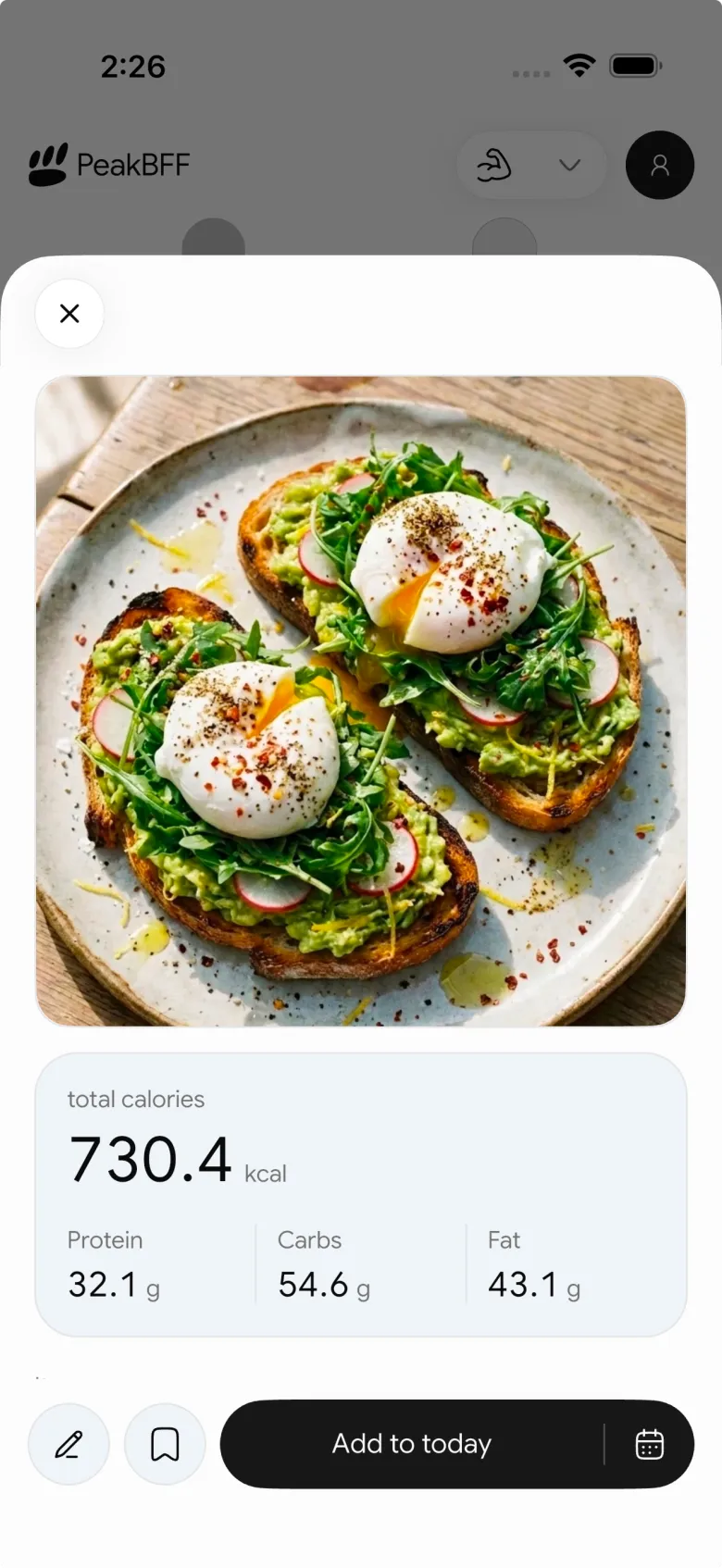
これは、バーコード検索に成功した場合と保存前の確認手順を説明するバーコードで食品を記録するガイドを補足する内容です。食品記録アプリを幅広く比較したい場合は、AIカロリートラッカーアプリのおすすめ比較をご覧ください。
表示を読み取りやすく撮影するには?
明るさが均一な場所で、近づいてぶれないように撮影します。表示全体をフレームに収め、必要な数値に反射や折れた端がかからないようにしてください。ボトルや容器の周囲に表示がある場合は、1枚に無理に収めてゆがませるのではなく、重なりができるように複数枚撮影します。
保存する前に、返された1食分の量とマクロをパッケージと照らし合わせます。スキャンは確認を省く理由ではなく、より速く始めるための手段です。この習慣は、バーコードで一致する商品が見つかったかどうかにかかわらず、どのパッケージにも役立ちます。
バーコードが見つからないときの簡単な手順
- バーコードを1回スキャンし、完全に一致する商品がないことを確認する。
- パッケージと栄養成分表示全体を撮影する。
- 表示の1食分の量と、食べた分量を確認する。
- 保存前に、カロリーとマクロをパッケージと照らし合わせる。
- 表示が不鮮明な場合は、写真を追加する、商品名で検索する、または手入力する。
iOSまたはAndroidでPeakBFFをダウンロードし、記録を確認できる食品ログを、ワークアウトや栄養記録と一緒に管理しましょう。
More from PeakBFF
More app comparisons, fitness guides, and product notes.
ワークアウト記録機能付きの最高のAI体型変化アプリ(2026年)
モチベーション、写真の扱いの境界、そしてプレビュー後に使うワークアウト記録という観点から、AI体型変化プレビューアプリを比較します。
トレーニング後にワークアウトをテンプレートとして保存する方法
完了した結果と次の計画を混同せず、うまくいったセッションを再利用できるワークアウトテンプレートに変える方法です。
スタータープログラムとフォームのヒントがある初心者向けジムアプリ (2026)
スタータープログラムの選択、フォームの確認、完了したセットの記録に使える初心者向けジムアプリを比較します。
自宅とジムで同じ種目のバリエーションを記録する方法
シンプルな分けるかまとめるかのチェックリストで、自宅とジムの種目バリエーションをワークアウト履歴で明確に管理します。
ジムアプリで体重を記録する方法: シンプルな履歴チェックリスト
続けられる習慣、明確なカレンダーの日付、簡単な履歴確認で体重を記録し、ジムの記録を役立つものに保ちましょう。
初心者向けワークアウトプログラムの選び方: 3つの質問テンプレート
目標、予定、器具のシンプルなテンプレートと、検証済みのPeakBFF設定フローで初心者向けワークアウトプログラムを選びましょう。



