



保存した動画を
ジムで使える
ワークアウトメニュー に変えよう。
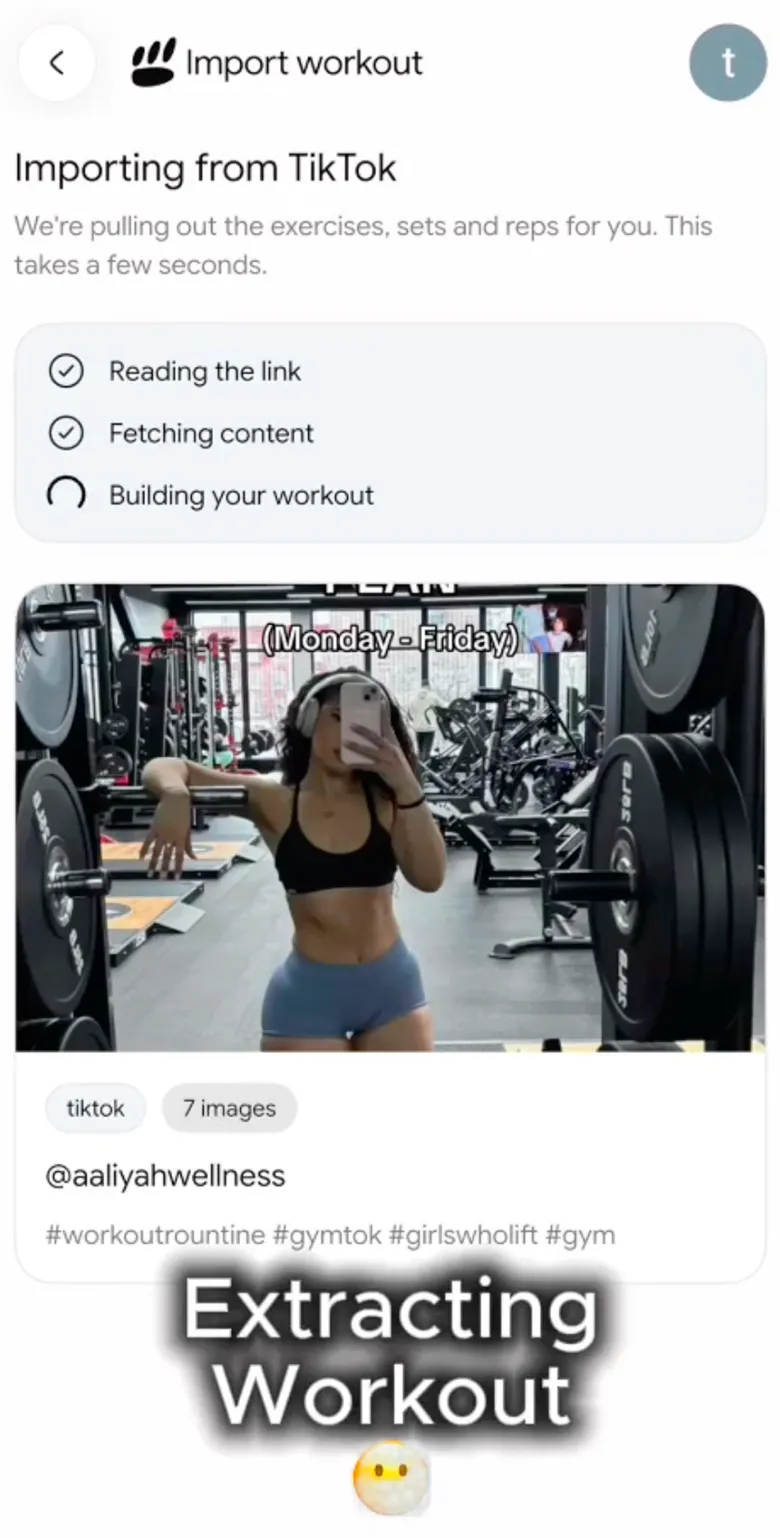
公開されているTikTokまたはYouTubeのワークアウトリンクを貼り付けます。種目、セット、回数を確認してメニューを自分向けに調整し、ジムで記録しましょう。


iPhone・Android対応 · インポートにはPlusとAIクレジットが必要です
すぐに使えるワークアウト
メニューをジムに持っていこう。
選んだワークアウトと実際に完了したセットを、同じ場所にまとめておけます。
確認。保存。トレーニング。
自分用に整えて、トレーニングを記録。
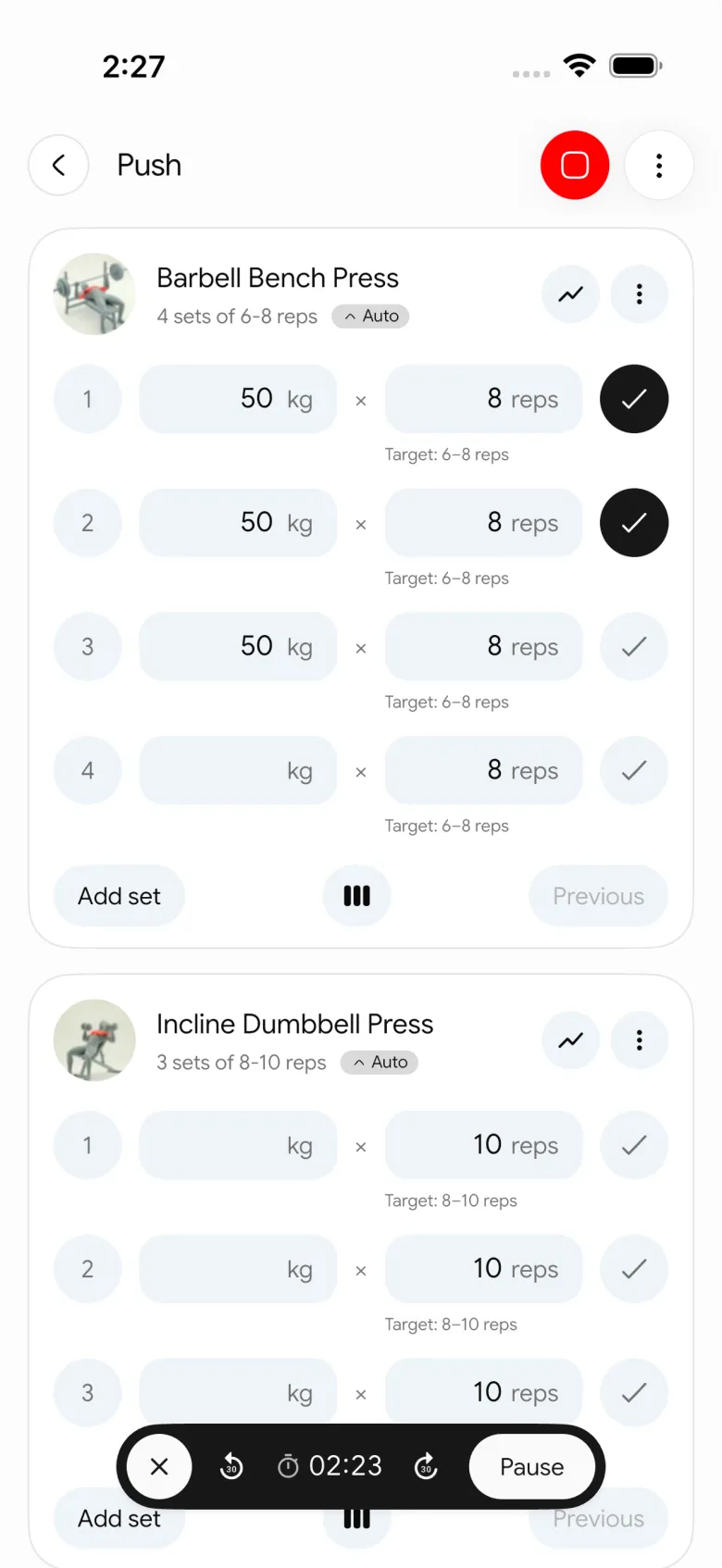
インポートした下書きを確認し、器具に合わせて調整します。保存したメニューを開始し、実際に使った重量と回数を入力しましょう。
- 保存前に種目、セット、回数を確認
- 編集して開始できるメニューを保存
- 完了したセッションをワークアウト履歴に保存
ワークアウトのインポートガイド
TikTok・YouTubeのワークアウトをインポートする方法
保存した動画は、確認して実行できるメニューにすると役立ちます。PeakBFFでの手順をすべて紹介します。
- 01
公開リンクを共有またはコピー
TikTokまたはYouTubeでワークアウトを開き、共有をタップします。スマートフォンの共有メニューにPeakBFFが表示されたら選択してください。表示されない場合はリンクをコピーし、PeakBFFでワークアウトのインポートを開いて貼り付けます。
- 02
PeakBFFで下書きを作成
PeakBFFは利用可能なワークアウト情報を読み取り、種目、セット、回数を含む下書きを作成します。元の投稿と見比べられるよう、リンクを残しておきましょう。
- 03
保存前に確認・編集
種目のバリエーション、器具、順序、セット、回数を確認します。動画にはワークアウトの一部しか映っていなかったり、詳細が抜けていたりすることがあります。ジムに合わせて下書きを調整し、不足している内容は自分で決めてください。
- 04
メニューを保存してセッションを記録
確認したプログラムを保存します。さらに変更する場合はプログラムエディターで開いてから、ワークアウトを開始します。投稿者の結果をそのまま使わず、自分が実際に行った重量と回数を記録しましょう。
保存前に確認すること
- すべての種目とバリエーションを把握しています。
- 選んだ種目に必要な器具がそろっています。
- セットと回数が明確か、自分で決めています。
- 種目の順序と休憩時間の不足を確認しました。
- これがセッション全体か、補助種目の一部だけか把握しています。
例:保存した背中のワークアウトを使える形にする
動画にはケーブル種目が3つ映っていますが、休憩時間と重量はありません。手持ちの器具でできる種目を残し、持っていないアタッチメントが必要な種目を外します。種目の順序と休憩時間を決めて、確認済みのメニューを保存しましょう。トレーニング時には自分のワーキング重量を記録します。
インポートできない場合
投稿が公開され、現在も閲覧できることを確認してください。ワークアウト情報がはっきりした動画を使います。非公開または制限付きの投稿はインポートできない場合があります。YouTube動画は50分以内にしてください。Plusプラン、AIクレジット、今週の残りインポート数を確認し、対応する公開リンクでもう一度お試しください。
ワークアウトインポート FAQ
インポートする前に
このウェブサイトでワークアウトをインポートできますか?
インポートはiPhoneとAndroidで利用できるPeakBFFアプリ内で行います。このページでは使い方を紹介しています。
どの動画でも使えますか?
種目の情報が明確な公開ワークアウトを使ってください。非公開、削除済み、または制限付きの投稿はインポートできない場合があります。YouTube動画は50分以内です。動画にはセットや回数などが含まれないこともあるため、下書きを必ず確認してください。
インポートに必要なものは?
ワークアウトのインポートにはPeakBFF Plusが必要です。1回につきAIクレジットを3つ使用し、週ごとのインポート上限があります。開始前にアプリでプラン、クレジット、残り回数を確認してください。


保存したワークアウトをジムの記録に加えよう。
iPhoneまたはAndroidでPeakBFFを入手。ワークアウトのインポートにはPlusとAIクレジットが必要です。