YouTube ওয়ার্কআউট প্ল্যান টেমপ্লেট: ভিডিওকে পুনরাবৃত্তিযোগ্য জিম সেশনে বদলান
ভিডিওকে সম্পাদনাযোগ্য জিম সেশনে বদলাতে এই YouTube ওয়ার্কআউট প্ল্যান টেমপ্লেট ব্যবহার করুন এবং অনুশীলনের আগে বিস্তারিত যাচাই করুন।
YouTube ওয়ার্কআউট প্ল্যান টেমপ্লেট: ভিডিওকে পুনরাবৃত্তিযোগ্য জিম সেশনে বদলান
একটি YouTube ওয়ার্কআউট ভিডিওকে জিম প্ল্যানে বদলাতে শুধু দরকারি তথ্যগুলো বেছে নিন, অনুপস্থিত সিদ্ধান্তগুলো নিজে নিন এবং এমন একটি সম্পাদনাযোগ্য সংস্করণ সংরক্ষণ করুন যা আবার চালাতে পারবেন। ভিডিওটি ফ্রেম ধরে হুবহু নকল করার চেষ্টা করবেন না। একটি ছোট টেমপ্লেট জিম ফ্লোরে যাওয়ার আগেই ভিডিওটিকে এমন সেশনে বদলে দেয় যা আপনি বুঝতে পারবেন।
এই YouTube ওয়ার্কআউট প্ল্যান টেমপ্লেটটি ব্যবহার করুন:
উৎস
ভিডিওর শিরোনাম বা লিংক:
সেশনের লক্ষ্য:
আমার কাছে থাকা সরঞ্জাম:
আজ আমার হাতে থাকা সময়:

ব্যায়াম
১. ব্যায়াম:                 সেট:     রেপ বা সময়:     বিশ্রাম:
২. ব্যায়াম:                 সেট:     রেপ বা সময়:     বিশ্রাম:
৩. ব্যায়াম:                 সেট:     রেপ বা সময়:     বিশ্রাম:
৪. ব্যায়াম:                 সেট:     রেপ বা সময়:     বিশ্রাম:

অনুশীলনের আগে সম্পাদনা
[ ] আমি প্রতিটি ব্যায়াম ও ক্রম নিশ্চিত করেছি।
[ ] ভিডিওতে না বলা তথ্যগুলো পূরণ করেছি।
[ ] আমার কাছে নেই এমন সরঞ্জাম বদলেছি।
[ ] কোন মুভমেন্টগুলো ঐচ্ছিক তা আমি জানি।
[ ] আমি যা সত্যিই সম্পন্ন করব, তা লগ করব।
টেমপ্লেটটি নোট অ্যাপ, নোটবুক বা ওয়ার্কআউট অ্যাপে কাজ করে। গুরুত্বপূর্ণ বিষয় হলো, শেষের প্ল্যানটি আপনার, কোনো নির্মাতার সম্পাদনা নয়। ভিডিওতে শুধু ব্যায়ামের আইডিয়া থাকলে সেটিকে অনুপ্রেরণা হিসেবে রাখুন এবং নিজের সেট, রেপ, বিশ্রাম ও লোড বেছে নিন।
YouTube ওয়ার্কআউট প্ল্যান টেমপ্লেটে কী থাকবে?
একটি ব্যায়ামের সারি পূরণের আগেই চারটি ক্ষেত্র দিয়ে শুরু করুন: উৎস, সেশনের লক্ষ্য, সরঞ্জাম এবং আপনার হাতে থাকা সময়। এগুলো আজ একটি ভিডিও শুধু আকর্ষণীয় নয়, ব্যবহারযোগ্য কি না তা বোঝা অনেক সহজ করে।
তারপর প্রতিটি মুভমেন্টের জন্য একটি সারি দিন। ভিডিও বা তার বিবরণে স্পষ্টভাবে উল্লেখ থাকলেই কেবল সেট, রেপ, সময় বা বিশ্রামের তথ্য কপি করুন। খালি তথ্য সিদ্ধান্ত নেওয়ার সংকেত, মন্টাজ দেখে প্রেসক্রিপশন অনুমান করার অজুহাত নয়।
| বিস্তারিত | কখন কপি করবেন | কখন নিজে সিদ্ধান্ত নেবেন |
|---|---|---|
| ব্যায়াম | মুভমেন্টটি স্পষ্ট এবং আপনি তার ধরন শনাক্ত করতে পারেন | ক্যামেরা সেটআপ এড়িয়ে যায় বা আপনার জিমে ভিন্ন মেশিন আছে |
| সেট ও রেপ | নির্মাতা স্পষ্টভাবে তালিকা দেন | ভিডিওতে একটি উদাহরণ সেট দেখায় বা শুধু ব্যায়ামের নাম বলে |
| বিশ্রাম | বিরতি বা লিখিত বিশ্রামের সময় দেওয়া থাকে | ভিডিওটি খুব দ্রুত সম্পাদিত বা বিরতির কথা বলে না |
| লোড | লোডটি আপনার নিজের প্ল্যানের জন্য প্রাসঙ্গিক | এটি নির্মাতার জন্য এবং আপনার বর্তমান স্তরের সঙ্গে মানানসই নয় |
| ক্রম | ভিডিওটি সেশনের ধারাবাহিকতা ব্যাখ্যা করে | সরঞ্জাম, সময় বা ব্যস্ত জিম অনুযায়ী আপনাকে মানিয়ে নিতে হবে |
অপরিচিত কোনো মুভমেন্ট অস্বস্তিকর হলে বা ব্যথা ঘটালে থামুন এবং যোগ্য পেশাদারের কাছ থেকে ব্যক্তিগত পরামর্শ নিন। একটি ভিডিও ও লিখিত প্ল্যান আপনার কৌশল মূল্যায়ন করতে বা আপনার জন্য কী উপযুক্ত তা ঠিক করতে পারে না।
YouTube ওয়ার্কআউট ভিডিওকে পুনরাবৃত্তিযোগ্য জিম প্ল্যানে কীভাবে বদলাবেন?
১. এমন ভিডিও বেছে নিন যা সত্যিই একটি সেশন দেখায়
যেসব ভিডিওতে ব্যায়ামগুলোর নাম থাকে এবং স্পষ্ট ক্রম দেখানো হয়, সেগুলো বদলানো সবচেয়ে সহজ। যে ভিডিওটি মূলত হাইলাইট, কৌতুক বা আগে-পরে ক্লিপে ভরা সেটি দেখার জন্য মজার হতে পারে, কিন্তু পুনর্ব্যবহারযোগ্য প্ল্যানের জন্য সাধারণত যথেষ্ট প্রেক্ষাপট থাকে না। টেমপ্লেটে সময় দেওয়ার আগে ভিডিওর পাশাপাশি বিবরণও দেখুন।
২. অনুমান না ভরেই প্রথম খসড়া বানান
ব্যায়ামগুলো ক্রমানুসারে লিখুন। বলা সেট, রেপ ও বিশ্রাম কপি করুন, তারপর বাকিটা খালি রাখুন। এটাই টেমপ্লেটের উপযোগী মুহূর্ত: এটি অনুপস্থিত তথ্য দৃশ্যমান করে। আপনার সরঞ্জামের সঙ্গে মেলে এমন সংস্করণ বেছে নিতে পারেন, অনুপস্থিত ক্ষেত্রের জন্য নিজের পরিচিত শুরুর পদ্ধতি ব্যবহার করতে পারেন, অথবা ব্যায়ামটি পুরোপুরি বাদ দিতে পারেন।
৩. আপনার জিম ও দিনের জন্য সম্পাদনা করুন
অনুশীলনের আগে প্রতিটি বিষয় বাস্তবসম্মত কি না যাচাই করুন। একটি কেবল ব্যায়ামের জন্য ডাম্বেল বা মেশিন বিকল্প লাগতে পারে। নির্মাতার ৭০ মিনিটের সেশনের বদলে ৩৫ মিনিটের ভিজিটের জন্য কম মুভমেন্ট লাগতে পারে। লক্ষ্য ভিডিওটি নিখুঁতভাবে তৈরি করা নয়। লক্ষ্য এমন একটি বোধগম্য ওয়ার্কআউট নিয়ে বের হওয়া, যা পরের বারও সম্পাদনা করতে পারবেন।
৪. আদর্শ নয়, বাস্তব সেশনটি লগ করুন
আপনার সম্পন্ন ওয়ার্কআউট খসড়া থেকে আলাদা হতে পারে। আপনি সত্যিই যে সেট, রেপ ও লোড করেছেন তা লিখুন এবং দরকারি বদলগুলোর নোট রাখুন। এই রেকর্ডই পরের সেশনকে বাস্তবতা থেকে শুরু করতে দেয়, জিমের মাঝখানে আবার দীর্ঘ ভিডিও খোলা থেকে নয়।
ব্যবহারিক উদাহরণ: চার ব্যায়ামের একটি YouTube প্ল্যান বানান
ভাবুন, একটি ভিডিওতে স্কোয়াট ধরন, হিঞ্জ, স্প্লিট স্কোয়াট এবং লেগ-কার্ল ধরনের একটি লোয়ার-বডি সেশন দেখানো হয়েছে। এতে মুভমেন্টগুলোর নাম আছে, কিন্তু বিশ্রামের তালিকা নেই এবং আপনার জিমে একটি মেশিন পাওয়া যায় না।
টেমপ্লেটটি এভাবে পূরণ করুন:
উৎস
ভিডিওর শিরোনাম বা লিংক: লোয়ার-বডি সেশন, আমার YouTube ওয়াচ লিস্টে সংরক্ষিত
সেশনের লক্ষ্য: লোয়ার বডি
আমার কাছে থাকা সরঞ্জাম: বারবেল, ডাম্বেল, বেঞ্চ, লেগ-কার্ল মেশিন
আজ আমার হাতে থাকা সময়: ৪৫ মিনিট

ব্যায়াম
১. স্কোয়াট ধরন            সেট: বাছুন  রেপ বা সময়: বাছুন  বিশ্রাম: বাছুন
২. হিঞ্জ ধরন              সেট: বাছুন  রেপ বা সময়: বাছুন  বিশ্রাম: বাছুন
৩. স্প্লিট স্কোয়াট         সেট: বাছুন  রেপ বা সময়: বাছুন  বিশ্রাম: বাছুন
৪. লেগ-কার্ল ধরন          সেট: বাছুন  রেপ বা সময়: বাছুন  বিশ্রাম: বাছুন

অনুশীলনের আগে সম্পাদনা
[x] আমি পাওয়া যায় না এমন মেশিনের বদলে ব্যবহারযোগ্য বিকল্প নিয়েছি।
[x] নিজের বর্তমান প্ল্যান থেকে সেশনের তথ্য বেছে নিয়েছি।
[x] আমি নির্মাতার লোড নয়, সম্পন্ন কাজটি লিখব।
এই উদাহরণে ইচ্ছাকৃতভাবে কোনো সংখ্যা নির্ধারণ করা হয়নি। ভিডিওটি সেগুলো দেয়নি, এবং একটি সাধারণ টেমপ্লেট আপনার অভিজ্ঞতা, সরঞ্জাম বা পুনরুদ্ধার সম্পর্কে জানতে পারে না। তবে এটি আপনাকে একটি পরিষ্কার সিদ্ধান্তের তালিকা দেয়, যা চারটি ক্লিপ ও একটি ক্যাপশন মনে রাখার চেয়ে অনেক বেশি উপযোগী।
YouTube ওয়ার্কআউট খসড়া পর্যালোচনা ও সংরক্ষণে PeakBFF ব্যবহার করুন
PeakBFF একটি পাবলিক YouTube, TikTok বা Instagram লিংককে কাঠামোবদ্ধ ওয়ার্কআউট খসড়ায় বদলাতে সহায়তা করে। ইমপোর্ট স্ক্রিন থেকে একটি সমর্থিত লিংক পেস্ট করুন, অথবা ফোন থেকে PeakBFF-এ শেয়ার করুন। YouTube-এর ক্ষেত্রে অ্যাপটি পাবলিক URL নিজের ইমপোর্ট ফ্লোতে পাঠায়, তারপর সংরক্ষণের আগে পর্যালোচনার জন্য একটি খসড়া দেখায়।
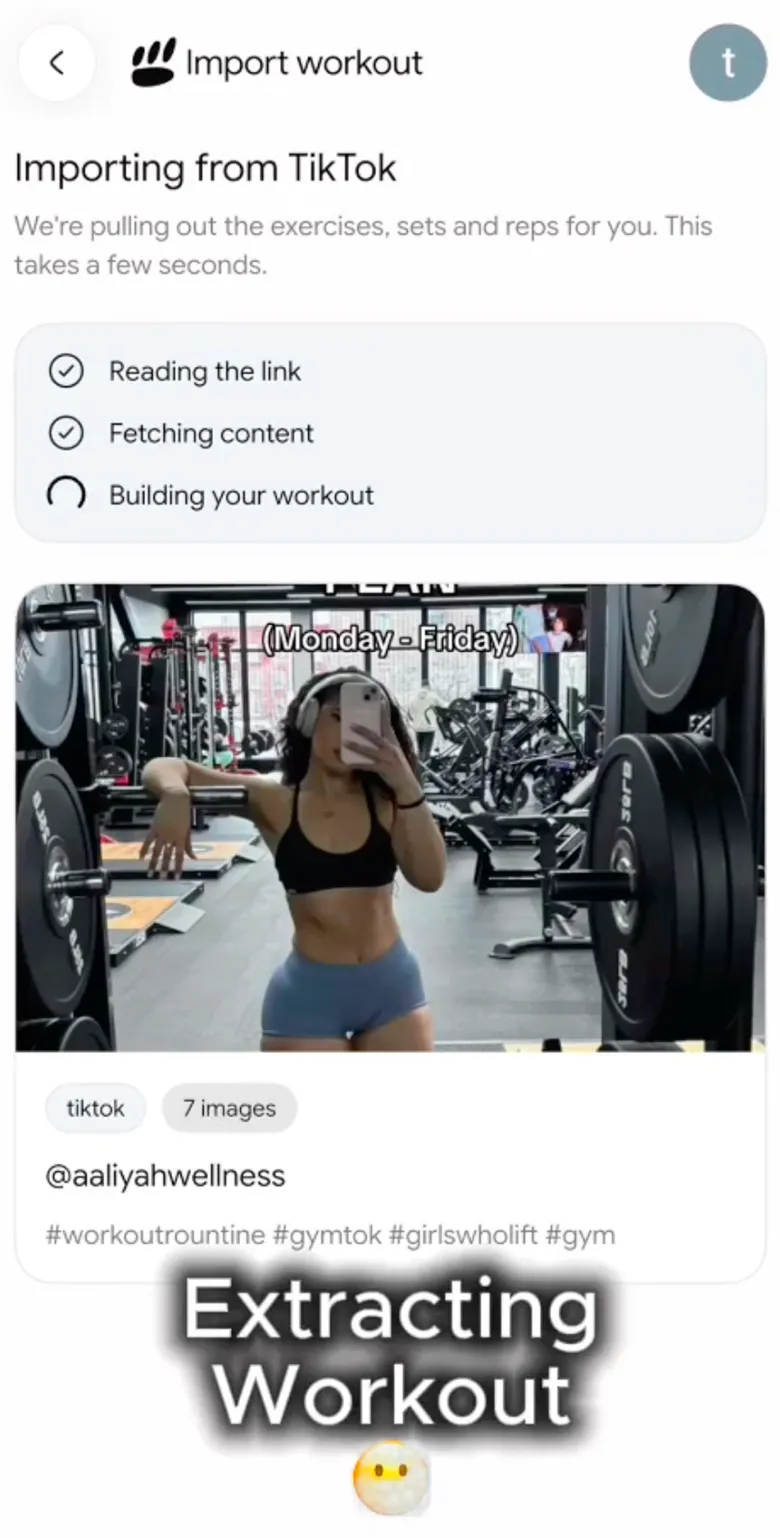
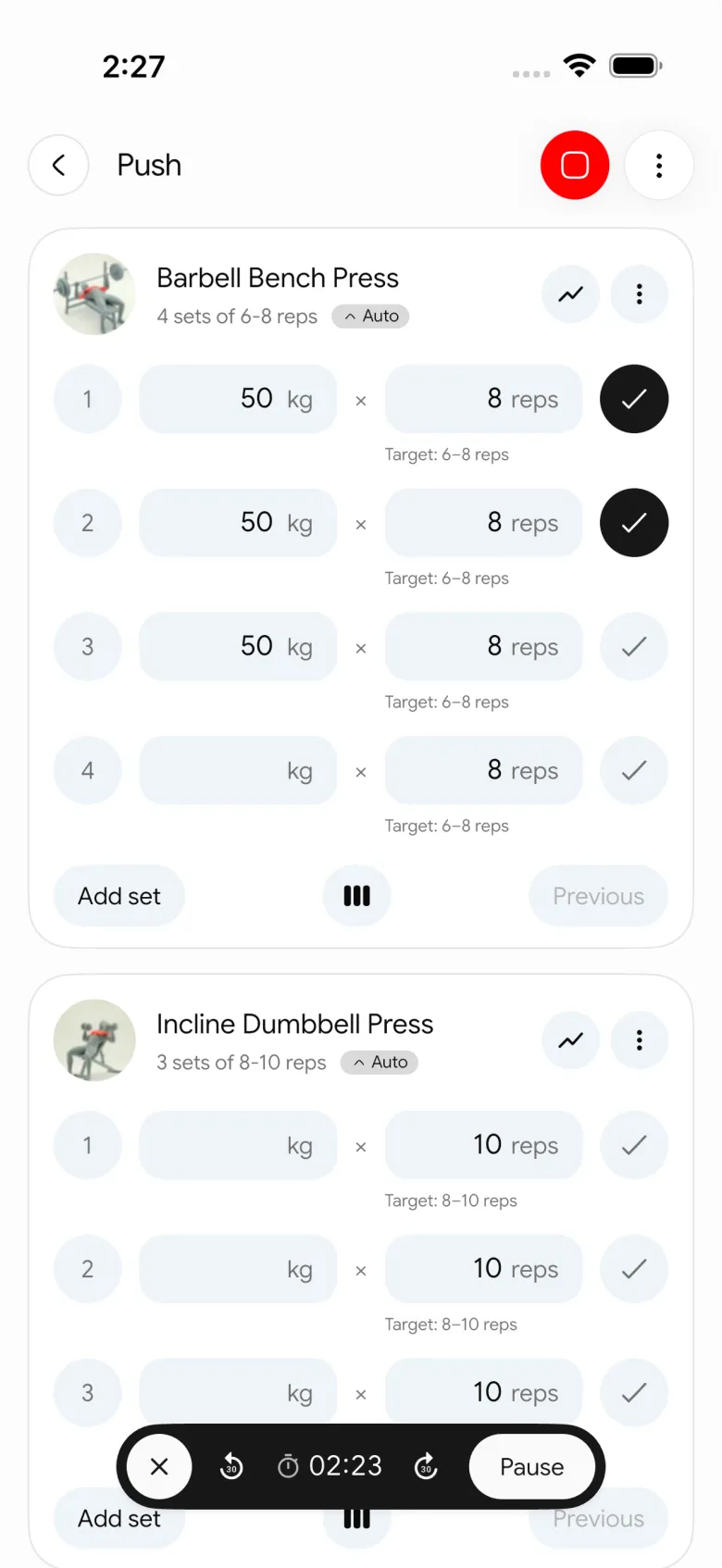
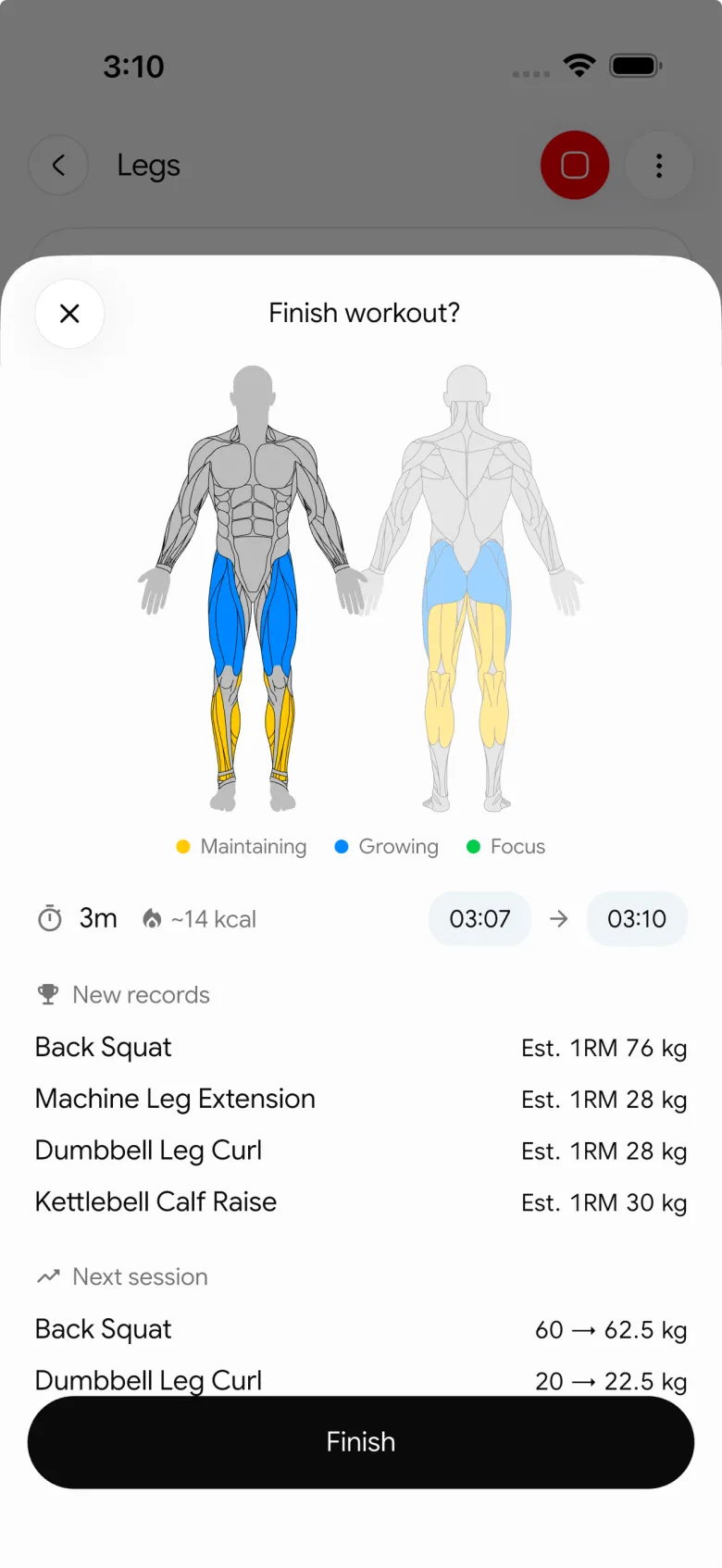
সংরক্ষণের আগে ব্যায়ামের নাম, ক্রম এবং প্রতিটি প্রস্তাবিত তথ্য পর্যালোচনা করুন। শুধু সমর্থিত পাবলিক লিংক ইমপোর্ট করা যায়, এবং ব্যক্তিগত, অনুপলব্ধ বা কম তথ্যের ভিডিওতে উপযোগী খসড়া নাও তৈরি হতে পারে। PeakBFF কোনো ভিডিওকে অনুমোদন করে না, আপনার ফর্ম মূল্যায়ন করে না এবং ইমপোর্ট করা রুটিন সবার জন্য উপযুক্ত হবে এমন প্রতিশ্রুতিও দেয় না।
এই সিদ্ধান্তের অ্যাপ-পছন্দ সংস্করণের জন্য আমাদের YouTube থেকে ওয়ার্কআউট ইমপোর্ট করার সেরা অ্যাপ তুলনাটি দেখুন। আমাদের Instagram Reel ওয়ার্কআউট গাইড ছোট ভিডিওর জন্য একই পর্যালোচনা-প্রথম পদ্ধতি ব্যবহার করে।
কখন পরিবর্তে ম্যানুয়াল টেমপ্লেট ব্যবহার করবেন?
ভিডিও থেকে শুধু একটি ব্যায়াম চাইলে, রুটিনে খুব বেশি তথ্য না থাকলে, অথবা আপনার সরঞ্জামের জন্য কয়েকটি বদল প্রয়োজন হলে ম্যানুয়াল টেমপ্লেট ব্যবহার করুন। অস্পষ্ট সম্পাদনা থেকে সম্পূর্ণ নির্মাতার রুটিন পুনর্গঠনের চেয়ে তিনটি স্পষ্ট মুভমেন্ট সংরক্ষণ করা সাধারণত দ্রুত।
ভিডিওতে ইতিমধ্যে স্পষ্ট সেশন কাঠামো থাকলে এবং বুকমার্কের বদলে সম্পাদনাযোগ্য খসড়া চাইলে ইমপোর্ট ফ্লো সবচেয়ে উপযোগী। যেভাবেই করুন, একই নিয়ম প্রযোজ্য: অনুশীলনের আগে প্ল্যান যাচাই করুন, তারপর সম্পন্ন কাজটি রেকর্ড করুন।
সারকথা
একটি উপযোগী YouTube ওয়ার্কআউট প্ল্যান টেমপ্লেট ভিডিওকে কয়েকটি স্পষ্ট সিদ্ধান্তে বদলায়: কী রাখবেন, কী বদলাবেন এবং কী লগ করবেন। উৎসের দেওয়া তথ্যই কেবল কপি করুন, ফাঁকগুলো আপনার সেশনের সঙ্গে মানানসই পছন্দে পূরণ করুন এবং পরের সেশনের জন্য সম্পন্ন রেকর্ড রাখুন।
এক জায়গায় সেই খসড়া ও ওয়ার্কআউট লগ চাইলে App Store বা Google Play থেকে PeakBFF ডাউনলোড করুন।
More from PeakBFF
More app comparisons, fitness guides, and product notes.
Jefit বনাম Hevy (2026): এক্সারসাইজ লাইব্রেরি, ডেমো ভিডিও ও দামের তুলনা
এক্সারসাইজ লাইব্রেরির আকার, ডেমো ভিডিও, দাম, ফ্রি সীমা, ওয়াচ অ্যাপ ও খাবার ট্র্যাকিংয়ে Jefit বনাম Hevy তুলনা, সঙ্গে লিফটারদের জন্য PeakBFF কোথায় মানায়।
Fitbod বনাম Hevy (২০২৬): অটো-জেনারেটেড ওয়ার্কআউট নাকি সহজ লগ?
দাম, ওয়ার্কআউট জেনারেশন, ফ্রি সীমা, ঘড়ির অ্যাপ আর পুষ্টি ধরে Fitbod ও Hevy-র তুলনা, সঙ্গে ট্রেনিং আর খাবার এক অ্যাপে চাইলে PeakBFF কোথায় মানায়।
কাঁচা বনাম রান্না করা খাবারের ওজন কীভাবে লগ করবেন: সহজ রূপান্তর চিট শিট
খাবার কাঁচা বা রান্না করা অবস্থায় ওজন করুন, তারপর একই অবস্থার এন্ট্রির সঙ্গে লগ করুন। মুরগি, ভাত ও পাস্তার USDA সংখ্যাসহ একটি চিট শিট এবং একটি উদাহরণ।
MacroFactor Workouts বনাম Hevy (2026): যারা খাবার ট্র্যাক করেন তাদের জন্য কোনটি?
দাম, প্রোগ্রেশন, ফ্রি সীমা ও পুষ্টির দিক থেকে MacroFactor Workouts ও Hevy-র তুলনা, সঙ্গে ওয়ার্কআউট ও খাবার লগের জন্য এক অ্যাপের বিকল্প PeakBFF।
ওয়ার্কআউট ট্র্যাকিংসহ সেরা AI ফিজিক ট্রান্সফরমেশন অ্যাপ (2026)
প্রেরণা, ছবির সীমা এবং প্রিভিউয়ের পরে ব্যবহার করা ওয়ার্কআউট রেকর্ডের জন্য AI ফিজিক-ট্রান্সফরমেশন প্রিভিউ অ্যাপগুলোর তুলনা করুন।
প্রশিক্ষণের পরে টেমপ্লেট হিসেবে ওয়ার্কআউট সংরক্ষণ করার উপায়
সম্পন্ন ফলাফলকে পরের পরিকল্পনার সঙ্গে গুলিয়ে না ফেলে কার্যকর একটি সেশনকে পুনর্ব্যবহারযোগ্য ওয়ার্কআউট টেমপ্লেটে বদলান।



