Sådan justerer du portionsstørrelsen på et madfoto: En enkel gennemgangsskabelon
Brug en kort portionsgennemgang til at justere en madfotolog, før du gemmer den, uden at behandle et kameraestimat som en perfekt måling.
Sådan justerer du portionsstørrelsen på et madfoto: En enkel gennemgangsskabelon
For at justere portionsstørrelsen på et madfoto skal du sammenligne resultatet med det, du faktisk spiste, ændre antallet af portioner for hele måltidet og derefter rette ingredienser, der mangler eller er ekstra, før du gemmer. Et foto kan give dig et nyttigt udgangspunkt. Din portionsgennemgang er det, der får loggen til at svare til det måltid, du spiste.
Brug denne hurtige gennemgang, før du gemmer:
Hvad var der på tallerkenen: ________________________
Hvor meget spiste jeg: alt / halvdelen / 2 portioner / andet: ____
Hvad manglede eller var ekstra: _____________________
Hvad er stadig usikkert: ____________________________
Hvis et fotoresultat for eksempel viser én skål med kylling og ris, men du spiste halvdelen, skal du tilpasse måltidet til en halv portion. Hvis du spiste to ens skåle, så brug portionsvælgeren for hele måltidet. Hvis du spiste hele skålen, men sprang avocadoen over, så tilpas måltidet for at fjerne avocadoen. Det er forskellige ændringer, og når de holdes adskilt, er posten lettere at forstå senere.
Hvorfor justere en portionsstørrelse på et madfoto før lagring?
Et måltidsfoto viser ikke den mængde, du spiste, med perfekt præcision. Det kan heller ikke pålideligt vise ingredienser, der er skjult under maden, madolie eller om du tog mere. Baseret på billeder har kostvurdering kendte begrænsninger i både fødevaregenkendelse og portionsestimering, så det er fornuftigt at gennemgå et resultat frem for at acceptere det som en måling. En gennemgang i Nutrients forklarer disse begrænsninger mere detaljeret.
Nuværende madtrackere giver plads til denne gennemgang. MyFitnessPal's Meal Scan-vejledning instruerer brugere i at justere serveringsstørrelsen eller antallet af portioner efter en scanning, og [Noom dokumenterer styring af portions- og serveringsstørrelser for tilpassede måltider] (https://www.noom.com/support/faqs/using-the-app/logging-and-tracking/food-and-water/2025/10/how-to-create-and-log-custom-meals-with-serving-and-portion-size-tips/). Den nyttige vane er ikke at jagte et perfekt tal. Det er at foretage de få rettelser, du kan underbygge ud fra selve måltidet.
Hvad er forskellen på at ændre en portion og at forfine et måltid?
Brug antallet af portioner, når det fotograferede måltid er rigtigt, men mængden er forkert. Brug en forfinelse, når mængden er rigtig, men en ingrediens eller detalje er forkert.
| Hvis dette skete | Ændring du skal foretage | Eksempel |
|---|---|---|
| Du spiste halvdelen af måltidet på billedet | Forfin måltidsbeskrivelsen | "Halv portion" |
| Du spiste to ens skåle | Juster antallet af portioner | Én skål bliver til 2 skåle |
| Måltidet indeholdt mindre af én synlig ting | Forfin måltidsbeskrivelsen | "Halvdelen af risene" |
| En ingrediens var ikke på din tallerken | Forfin måltidsbeskrivelsen | "Ingen ost" |
| Du er usikker på olie eller en sauce | Lad usikkerheden stå synligt | "Saucemængde ukendt" |
Brug ikke et større antal portioner til at rette en enkelt ingrediens, som ikke var der. Det skalerer alle elementer i resultatet sammen. Opfind heller ikke en præcis gram-mængde, bare fordi et foto ser pænt ud. Et tydeligt estimat er mere nyttigt end falsk præcision.
Hvordan gennemgår du portionsstørrelsen på et madfoto trin for trin?
Brug denne kontrol i fire dele, mens måltidet stadig er let at huske.
- Tjek resultatet mod tallerkenen. Se efter de vigtigste fødevarer, tydelige tilføjelser og tydelige udeladelser.
- Angiv mængden for hele måltidet. Afgør, om du fik mindre end én fotograferet portion, én portion eller mere end én portion.
- Ret detaljerne. Tilføj en kort ændring for en manglende ting, en ekstra ting eller en anden synlig mængde.
- Vær ærlig om usikkerhed. Hvis du ikke kender en opskrift, mængden af olie eller en ekstra portion, så notér det i stedet for at regne en præcis værdi baglæns ud.
Her er en udført gennemgang af en delt frokost:
Hvad var der på tallerkenen: kylling, ris, ristede grøntsager, avocado
Hvor meget spiste jeg: cirka halvdelen af skålen
Hvad manglede eller var ekstra: ingen avocado; tilføjede lidt yoghurtsauce
Hvad er stadig usikkert: mængden af olie brugt til grøntsagerne
Forfin først resultatet, så det beskriver den halve portion, fjern avocadoen, og tilføj saucen. Olien er stadig en ærlig ubekendt. Dette er ikke en ernæringsanbefaling eller et udsagn om, at den endelige log er præcis. Det er en enkel måde at bevare det, du ved, uden at lade som om du ved det, du ikke ved.
Hvordan håndterer PeakBFF et gennemgået resultat fra et madfoto?
I PeakBFF kan du tage eller tilføje et måltidsfoto, gennemgå de specificerede kalorier og makroer og derefter bruge portionsvælgeren, når du har brug for mere end ét helt fotograferet måltid. Tryk på Refine for at beskrive en rettelse med almindelige ord, såsom "ingen ost", "halv portion" eller "halvdelen af risene", før du gemmer. Du kan også angive datoen for posten, hvis du logger et måltid senere.
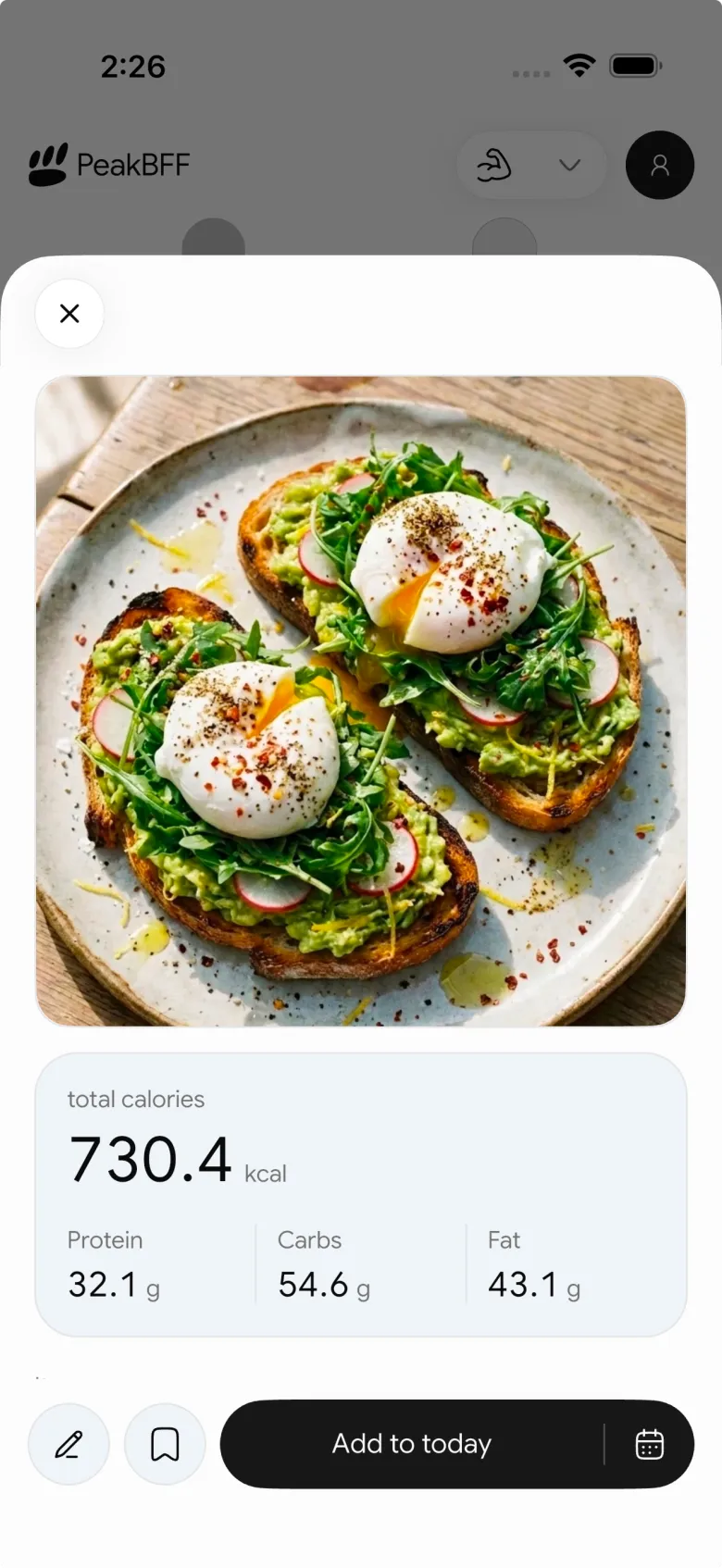
Dette arbejdsforløb er nyttigt, fordi portionsvælgeren for hele måltidet og forfiningen er adskilt. PeakBFF gør ikke et foto til et vejet måltid, og det bør ikke erstatte en emballageetiket, når du har en. Ved en emballeret vare uden stregkodematch kan du bruge vores [reservevejledning til ernæringsetiketten] (/blog/en/how-to-scan-nutrition-label-when-barcode-not-found). Ved et måltid, du fotograferede, men ikke loggede ved bordet, er skabelonen til måltider fra kameraets billedrulle det supplerende arbejdsforløb.
En portionsgennemgangsvane, der forbliver praktisk
Det bedste tidspunkt at justere på er før lagring, mens du stadig kan svare på tre enkle spørgsmål: Spiste jeg det hele? Manglede der noget, eller var noget ekstra? Hvad ved jeg stadig ikke? Det gør et madfoto nyttigt uden at bede det om at gøre mere, end et foto kan.
Hvis du vil have gennemgangstrinnet ved siden af din træningslog, vand og ernæringshistorik, samler PeakBFF dem i én app. Download den til iPhone eller Android.
More from PeakBFF
More app comparisons, fitness guides, and product notes.
Bedste AI-app til kropsforvandling med træningssporing (2026)
Sammenlign apps med AI-forhåndsvisning af kropsforvandling med fokus på motivation, fotogrænser og den træningslog, du bruger efter forhåndsvisningen.
Sådan gemmer du en træning som skabelon efter træning
Gør en session, der virkede, til en genanvendelig skabelon uden at forveksle færdige resultater med din næste plan.
Bedste træningsapp for begyndere med startprogrammer og formtips (2026)
Sammenlign træningsapps for begyndere til at vælge et startprogram, tjekke formtips til øvelser og logge de sæt, du faktisk gennemfører.
Sådan registrerer du hjemme- og træningscenterversioner af samme øvelse
Brug en enkel tjekliste til at dele eller samle variationer, så hjemme- og træningscenterøvelser er tydelige i din træningshistorik.
Sådan logger du en vejning i en træningsapp: En enkel tjekliste til historik
Log en vejning med en gentagelig rutine, en tydelig kalenderdag og en enkel gennemgang af historikken, der holder dine træningsoptegnelser brugbare.
Sådan vælger du et træningsprogram for begyndere: en skabelon med 3 spørgsmål
Vælg et træningsprogram for begyndere med en enkel skabelon til mål, kalender og udstyr samt et verificeret PeakBFF-opsætningsflow.



