Sådan deler du træningsstatistik på en Instagram Story
Gør en afsluttet træning i fitnesscenteret til en tydelig Instagram Story med en kopierbar tjekliste og et praktisk PeakBFF-forløb til træningsopsummeringer.
Sådan deler du træningsstatistik på en Instagram Story
For at dele træningsstatistik på en Instagram Story skal du starte med en afsluttet træningsregistrering, gøre den til ét lodret kort eller en fotoopsummering og derefter dele filen til Instagram fra din telefon. Hold din Story til én session og tre eller fire nyttige oplysninger, som træningsnavn, varighed, et løft du vil huske og samlet volumen, hvis du følger den. Målet er en lille kvittering for sessionen, ikke et regneark på et slide.
Kort svar: afslut og gem først træningen, eksporter en lodret opsummering, og vælg derefter Instagram i telefonens delingsmuligheder. Brug et enkelt kort, når tallene er pointen, et foto når øjeblikket i fitnesscenteret betyder noget, eller kun en video når klippet tilføjer kontekst. Tjeklisten nedenfor kan bruges igen med enhver træningslog eller en enkel noteapp.
Hvad bør du medtage i en Story om træning i fitnesscenteret?
Brug denne kompakte skabelon. Den giver en ven nok kontekst til at forstå sessionen uden at skulle afkode hvert sæt.
TRÆNING: ______________________________
ÉT HØJDEPUNKT: _________________________
SESSIONSDETALJE: varighed / samlet volumen / øvelse
VALGFRI KONTEKST: første session tilbage / nyt fitnesscenter / træningsmakker
For eksempel:
TRÆNING: Trækdag
ÉT HØJDEPUNKT: 8 rene gentagelser i det sidste rowsæt
SESSIONSDETALJE: 52 minutter
VALGFRI KONTEKST: Prøvede den nye kabelstation
Vælg ét højdepunkt i stedet for at liste alle øvelser. En Story er nemmere at læse, når den svarer på ét enkelt spørgsmål: hvad trænede du i dag?
Hvordan deler du træningsstatistik på en Instagram Story?
Her er det praktiske forløb:
- Afslut sessionen i din træningslog. Kontrollér, at træningsnavnet og de gennemførte sæt er korrekte, før du eksporterer noget.
- Vælg opsummeringsformatet. Et kort fungerer til statistik. Et foto fungerer til et hurtigt øjeblik i fitnesscenteret. En video er kun nyttig, hvis bevægelsen eller stemningen er en del af historien.
- Hold visningen fokuseret. Vis sessionsnavnet og højst nogle få nyttige målinger. Undgå at placere vigtige tal over et rodet område på fotoet.
- Gem eller del den færdige fil. Brug telefonens systemdelingsark, og vælg Instagram, hvis det er installeret og tilgængeligt.
- Færdiggør Story i Instagram. Tilføj en kort linje med kontekst, og kontrollér derefter, at al tekst kan læses, før du udgiver.
Sådan griber aktivitetsapps generelt opgaven an. Tonal beskriver at åbne en afsluttet træning, bruge dens delehandling og vælge Instagram Stories eller Facebook Stories. Tonals aktuelle supportguide adskiller også fulde træningsoversigter fra enkelte statistikker. Pelotons aktuelle guide starter på samme måde fra en afsluttet klasse eller klassehistorik, før delingen overdrages til Instagram. Se Pelotons dokumenterede forløb.
En kopierbar tjekliste til en Story om træning i fitnesscenteret
Kopiér dette før din næste session, hvis du vil have en ensartet måde at poste på:
[ ] Træningsnavnet er korrekt
[ ] Gennemførte sæt er logget
[ ] Ét reelt højdepunkt er valgt
[ ] Opsummeringen er lodret og læsbar i telefonstørrelse
[ ] Foto eller video tilføjer kontekst, ikke rod
[ ] Story-teksten navngiver sessionen på én linje
[ ] Ingen private oplysninger er synlige i baggrunden
Den sidste kontrol er let at springe over. Kig en ekstra gang på billedet efter stedoplysninger, andre mennesker eller en skærm i fitnesscenteret, du ikke mente at tage med. En deling kan være enkel og stadig føles bevidst.
Hvornår bør du bruge et kort, et foto eller en videoopsummering?
| Format | Brug det, når | Husk |
|---|---|---|
| Kort | Træningsdataene er historien | Vælg kun de målinger, der forklarer sessionen |
| Fotoopsummering | Du har ét tydeligt foto fra fitnesscenteret | Hold tekst væk fra ansigter, udstyr og travle områder |
| Videoopsummering | Et kort klip reelt tilføjer bevægelse eller stemning | Træningsstatistikken skal stadig kunne læses uden lyd |
Hvis du vælger mellem et foto og en video, så vælg som udgangspunkt det format, der er lettest at gennemse. En tydelig still-opsummering er som regel bedre end et forhastet klip, der skjuler den detalje, du ville gemme.
Sådan laver du en trænings-Story fra PeakBFF
PeakBFFs deleforløb starter med træningsregistreringen, ikke et tomt socialt opslag. Efter en afsluttet session åbner du dens oversigt og opretter en deling i ét af tre layouts: et enkelt kort, en fotoopsummering med baggrund eller en videoopsummering med baggrund. Opsummeringen er bygget fra den afsluttede træning, herunder sessionsetiketten, varigheden, den samlede løftede volumen og de trænede muskler, når disse data er tilgængelige. Du kan gemme det færdige kort, foto eller video på din enhed eller sende det gennem systemdelingsarket.
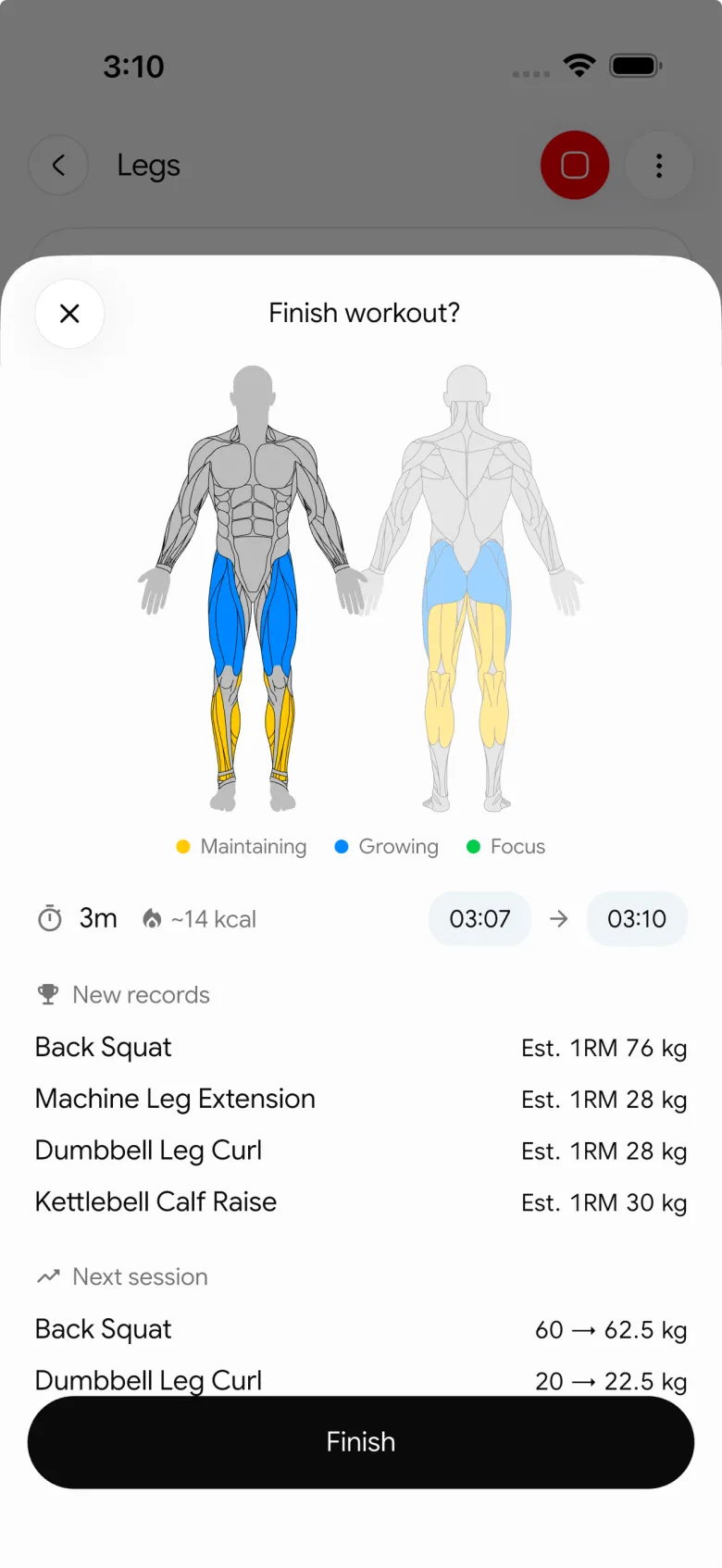
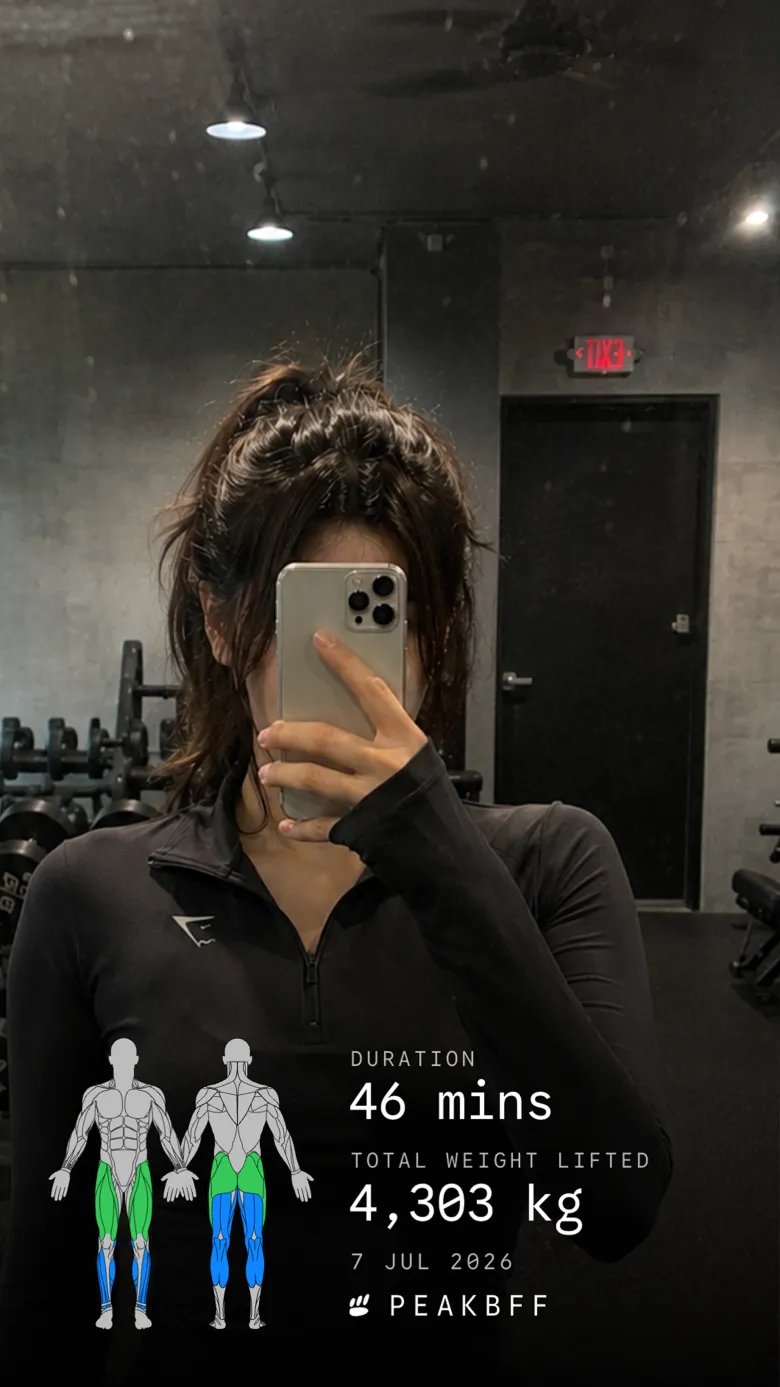
For et enkelt kort skal du lade baggrunden være ren og gennemse opsummeringen. For et fotolayout skal du tilføje et foto, placere det så overlejringen forbliver læsbar og eksportere billedet. For et videolayout skal du vælge et klip og vente på, at eksporten afsluttes, før du deler. Vælg derefter Instagram i telefonens delingsark, og opret Story der.
PeakBFF udgiver ikke Story for dig, lover ikke rækkevidde og opretter ikke et socialt feed i appen. Det giver dig en opsummering knyttet til den faktiske session, så opslaget og træningshistorikken starter fra samme registrering.
Hvis du sammenligner apps til den bredere opgave med video-understøttede fitnessopsummeringer, kan du se vores bedste apps til at dele videoer fra træning i fitnesscenteret. For en opsummering, der starter med en konsekvent træningsregistrering, kan skabelonen til progressiv overbelastning hjælpe dig med også at holde styr på sæt og gentagelser.
Hvad gør en træningsopsummering værd at dele?
Den mest nyttige opsummering er den, du kan genkende i næste uge. Det betyder typisk en navngivet session, ét specifikt højdepunkt og et visuelt element, du kan læse på en telefon. Spring presset over for at få hver træning til at se dramatisk ud. Træningsregistreringen har stadig værdi, selv når den forbliver privat.
Download PeakBFF på iOS eller Android for at holde en afsluttet træning og en delbar opsummering i samme rutine.
More from PeakBFF
More app comparisons, fitness guides, and product notes.
Bedste træningsapp til at finde øvelsesalternativer efter muskelgruppe (2026)
Sammenlign træningsapps til at finde et praktisk øvelsesalternativ efter muskelgruppe, tjekke bevægelsen og holde ændringen tydelig i din træningslog.
Sådan laver du en fair fitnessrangliste med venner: En 2-ugers skabelon
Opret en venlig fitnessrangliste med én tydelig måling, en kort evalueringsdato og regler, der holder sammenligningen nyttig frem for personlig.
Bedste app til at logge myo-reps og drop sets (2026)
Sammenlign træningsapps til registrering af sammenkædede myo-rep- og drop set-opfølgninger uden at miste sæt, gentagelser og belastningsændringer.
Sådan deler du en TikTok-træning med en fitnessapp: En enkel skabelon til gennemgang
Del en offentlig TikTok-træning med en fitnessapp, gennemgå det importerede udkast med en praktisk tjekliste, og gem kun den rutine, du faktisk kan bruge.
Bedste app til ugentlig gennemgang af fitness, protein og volumen (2026)
Sammenlign apps til ugentlig fitnessgennemgang for løftere, der vil have gennemførte træninger, protein og træningsvolumen i én ærlig opsummering ved ugens slutning.
Sådan bruger du vægte fra tidligere træning: en enkel træningslogskabelon
Brug vægte fra tidligere træning som reference, ikke som en ordre. Kopiér denne logskabelon, se eksemplet, og gør næste session overskuelig.



