Sådan skifter du din træningslog fra kg til lb uden at miste kontekst
Skift en træningslog fra kg til lb uden at indtaste træninger igen. Se, hvad du skal kontrollere, hvordan tidligere sessioner forbliver nyttige, og en PeakBFF-arbejdsgang.
Sådan skifter du din træningslog fra kg til lb uden at miste kontekst
For at skifte en træningslog fra kg til lb skal du ændre appens indstilling for vægt-enhed og derefter kontrollere en tidligere afsluttet træning, før du registrerer noget nyt. En god log konverterer visningen, mens den bevarer den underliggende registrering, så du ikke behøver at indtaste gamle sæt igen eller gætte på, hvad et tidligere tal betød. Hvis appen ikke har en enhedsindstilling, skal du beholde den oprindelige enhed ved hver historisk post i stedet for at overskrive den.
Kort svar: Brug PeakBFF, hvis du vil have én visningsindstilling til din træningslog og relaterede målinger. Den gemmer kanoniske målinger i metrisk og formaterer dem ved skærmkanten, så kg og lb er et visningsvalg frem for to separate træningshistorikker. Skift indstillingen i din profil, kontrollér en ældre session, og registrér derefter det udstyr, der står foran dig.
De hurtigste måder at skifte en træningslog fra kg til lb
| Mulighed | Hvad sker der med tidligere træningskontekst | Bedst til | Vær opmærksom på |
|---|---|---|---|
| PeakBFF | Den gemte metriske værdi formateres som kg eller lb ved visning | Løftere, der vil have træningsregistrering og fremskridtskontekst i én app | Vælg den enhed, der passer til det udstyr, du faktisk vil bruge |
| Stronglifts | Dets supportdokumentation siger, at et enhedsskift konverterer eksisterende træningsvægte | Stronglifts-brugere, der vil ændre den apps enhedsindstilling | Kontrollér den nuværende indstilling og en tidligere log efter skiftet |
| Et regneark eller en notesbog | Intet ændres automatisk | En enkel registrering, du selv styrer manuelt | Behold enheder i hver post; erstat ikke gamle værdier uden at notere originalen |
Stronglifts dokumenterer, at dens vægt-enhedsindstilling konverterer vægte, når du skifter mellem kg og lb. Det er et nyttigt eksempel på, hvad du skal lede efter i enhver tracker: en synlig indstilling og mulighed for at kontrollere en gammel log frem for en ekstra kopi af den samme træningshistorik. En manuel log er stadig fin, men den skal have enheden skrevet ved hver belastning.
Hvad bør ændre sig, og hvad bør forblive det samme?
Tallet på skærmen bør ændre sig. Det afsluttede sæt, øvelsesvariationen, datoen og enhver nyttig note bør ikke. En session registreret som et afsluttet sæt er stadig den samme session efter en ændring af visningsenhed.
Før du ændrer indstillingen, så notér hurtigt et velkendt historisk sæt. Åbn derefter den samme afsluttede træning og kontrollér, at værdien ser rimelig ud i den nye enhed. Du kontrollerer registreringens præsentation, ikke om værdier fra forskelligt udstyr kan gøres helt sammenlignelige.
Dette er vigtigst, hvis du træner i fitnesscentre med forskellige vægtskivesystemer. Et tal, der er konverteret på skærmen, er nyttig kontekst, men stangen, maskinen, vægtstakken, bevægeudslaget og opsætningen kan stadig være forskellige. Brug din seneste sammenlignelige session som reference, ikke som en instruktion om at bruge en bestemt belastning.
En enkel tjekliste til træningslog fra kg til lb
- Afslut eller gem først den aktuelle træning. Undgå om muligt at ændre en indstilling midt i en aktiv registrering.
- Åbn indstillingen for vægt-enhed. Se efter metrisk, imperial, kg eller lb i din profil eller appindstillinger.
- Vælg lb. Den nye indstilling bør opdatere etiketter og viste værdier.
- Åbn en afsluttet træning. Kontrollér en øvelse, du genkender, og bekræft, at historikken stadig har dato, sæt, gentagelser og øvelsesnavn.
- Kontrollér udstyret før næste sæt. En konvertering er ikke en vægtskiveberegner eller en garanti for, at en maskines vægtstak svarer til et andet fitnesscenter.
- Registrér det, du gennemfører i dag. Behold en kort note, hvis fitnesscenteret, udstyret eller øvelsesvariationen ændrede sig væsentligt.
Den omvendte proces virker også fra lb til kg. Hovedreglen er den samme: skift visningsindstillingen én gang, bekræft en kendt post, og bevar den afsluttede registrering intakt.
Sådan håndterer PeakBFF metrisk og imperial visning
PeakBFFs vægt-enhedsvælger tilbyder metriske og imperiale valg fra profilområdet. Valget gemmes i ernæringsprofilen og opdaterer visningsenhedspræferencen, der bruges andre steder i appen. I PeakBFF er kg det metriske valg, og lb er det imperiale valg.
Appen gemmer målte værdier i metrisk og konverterer dem kun, hvor de vises eller indtastes. Den samme indstilling styrer også det bredere målesystem: metrisk bruger kg, cm og km, mens imperial bruger lb, fod og tommer og miles. Appen afrunder viste målte mængder konsekvent, så en værdi, der kommer tilbage gennem en konvertering, ikke behøver at blive til et langt decimaltal i loggen.
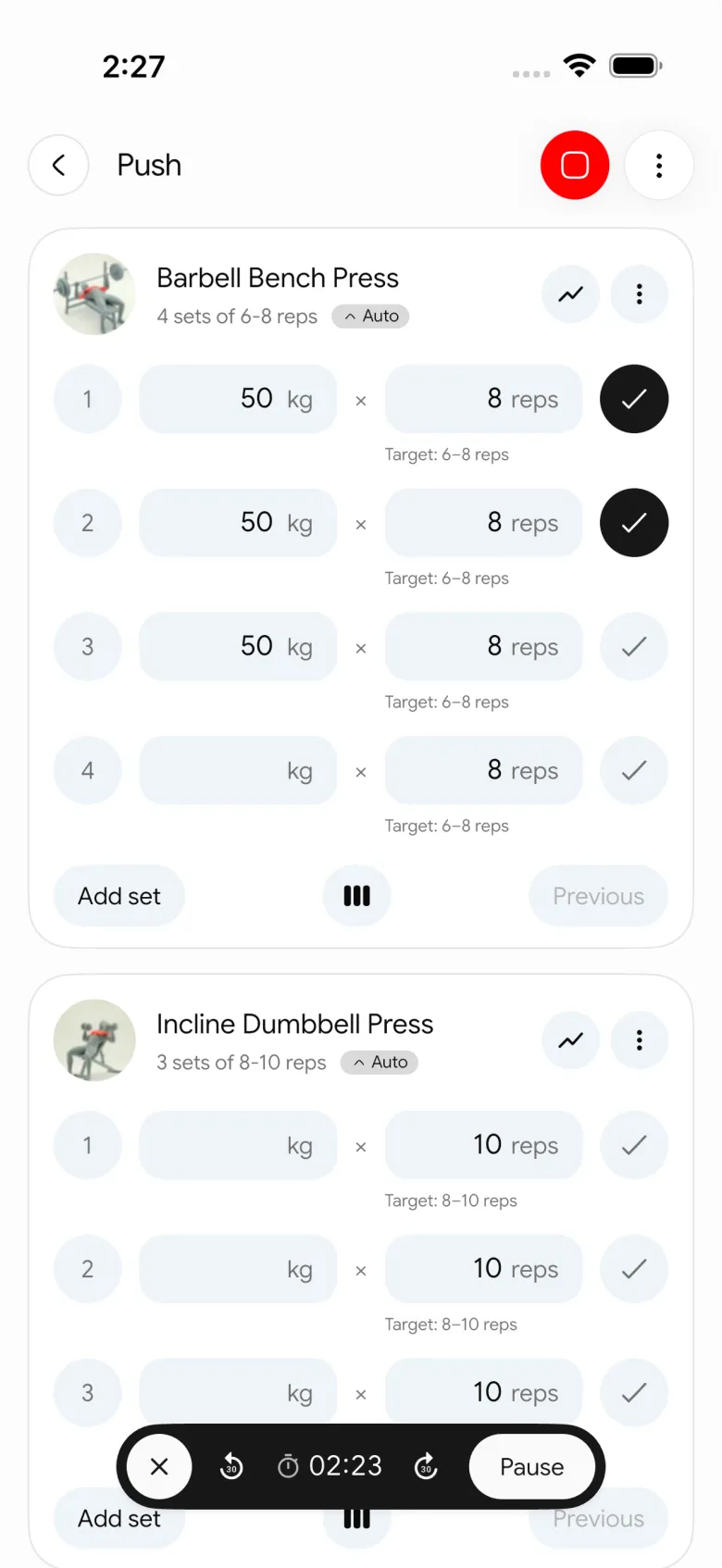
For en almindelig træningssession er den praktiske arbejdsgang enkel: vælg den enhed, der passer til dit fitnesscenter, registrér afsluttede sæt og gentagelser, og gennemgå derefter den færdige session senere i den samme historik. Du afgør stadig, om et tidligere resultat er sammenligneligt nok til at bruge i dag. PeakBFF vurderer ikke udstyr, foreskriver ikke en belastning og garanterer ikke et træningsresultat.
Hvornår bør du beholde en enhedsnote i stedet for at konvertere?
Behold en enhedsnote, når kilderegistreringen er tvetydig, eller når du flytter
data mellem apps og ikke ved, hvordan importen fortolker vægte. En etiket som
60 kg, gammelt fitnesscenter er mere nyttig end et tal, der ser pænt ud, men
har mistet sin betydning.
Hold også øvelser adskilt, når opsætningen ændrer sig. En squat med stang, en squat i Smith-maskine og en hack squat kan alle være nyttige poster, men de er ikke automatisk ækvivalente, blot fordi deres viste belastninger deler enhed. For mere om at holde historikken nyttig kan du bruge vores skabelon til øvelseshistorik og vores skabelon til progressiv overbelastning.
Konklusionen
At skifte en træningslog fra kg til lb bør gøre skærmen nemmere at bruge, ikke tvinge dig til at genopbygge din historik. Vælg den enhed, der passer til udstyret, bekræft én tidligere session, og behold de datoer, sæt, gentagelser og den øvelseskontekst, du registrerede.
Download PeakBFF på iOS eller Android for at samle træningsregistrering og måleindstillinger i den samme træningstracker.
More from PeakBFF
More app comparisons, fitness guides, and product notes.
Bedste app til at spore fremskridt i fitness med vægt-, trænings- og makrografer (2026)
Sammenlign apps til fitnessfremskridt, der gør vægt-, mad- og træningsregistreringer til brugbare grafer uden at tvinge løftere til separate trackere.
Sådan følger du din træningskonsistens med et aktivitetsvarmekort
Følg din træningskonsistens med en enkel ugeplan, et aktivitetsvarmekort og en gennemgang, der gør din faktiske træningsrytme lettere at se.
Sådan sammenligner du træningsbilleder side om side
Sammenlign træningsbilleder side om side med en gentagelig opsætning, det rigtige tidsrum og privat kontekst fra dine træningspas og check-ins.
Sådan synkroniserer du vandindtag med Apple Health: enkel tjekliste
Synkroniser vandindtag med Apple Health med en enkel tjekliste til tilladelser, registrering og kontrol samt et dokumenteret PeakBFF-forløb.
Sådan registrerer du protein efter træning: En enkel daglig skabelon
Brug denne skabelon til registrering af protein efter træning til at notere, hvad du spiste, gennemgå dagens total og undgå at gøre én snack til hele din kostplan.
Bedste træningsplanlægningsapp med hviledagsplanlægning (2026)
Sammenlign træningsplanlægningsapps, der gør hviledage synlige, redigerbare og praktiske ved siden af de træningspas, du faktisk følger.



