Come Regolare la Porzione in una Foto di Cibo: un Semplice Modello di Revisione
Usa una breve revisione della porzione per regolare un registro da foto del cibo prima di salvarlo, senza trattare una stima della fotocamera come una misurazione perfetta.
Come Regolare la Porzione in una Foto di Cibo: un Semplice Modello di Revisione
Per regolare la porzione in una foto di cibo, confronta il risultato con ciò che hai mangiato davvero, modifica il numero di porzioni dell'intero pasto e poi correggi gli ingredienti mancanti o in eccesso prima di salvare. Una foto può offrire un utile punto di partenza. La revisione della porzione rende il registro coerente con il pasto che hai consumato.
Usa questa rapida revisione prima di salvare:
Cosa c'era nel piatto: ______________________________
Quanto ne ho mangiato: tutto / metà / 2 porzioni / altro: ____
Cosa mancava o era in più: __________________________
Cosa è ancora incerto: ______________________________
Per esempio, se il risultato della foto mostra una ciotola di pollo e riso ma ne hai mangiata metà, rifinisci il pasto come mezza porzione. Se hai mangiato due ciotole uguali, usa il selettore di porzioni per l'intero pasto. Se hai mangiato tutta la ciotola ma hai lasciato l'avocado, rifinisci il pasto per rimuovere l'avocado. Sono modifiche diverse, e separarle rende il registro comprensibile anche in seguito.
Perché regolare la porzione in una foto di cibo prima di salvare?
Una foto di un pasto non mostra con precisione perfetta quanto hai mangiato. Non può nemmeno mostrare in modo affidabile gli ingredienti nascosti sotto il cibo, l'olio di cottura o se hai preso un'altra porzione. La valutazione alimentare basata sulle immagini ha limiti noti sia nel riconoscimento degli alimenti sia nella stima delle porzioni, quindi è sensato rivedere un risultato invece di accettarlo come misurazione. [Una rassegna su Nutrients] (https://pubmed.ncbi.nlm.nih.gov/33033394/) illustra tali limiti in maggiore dettaglio.
Gli attuali tracker alimentari lasciano spazio a questa revisione. La guida Meal Scan di MyFitnessPal indica di regolare la dimensione o il numero di porzioni dopo la scansione, e [Noom documenta i controlli di porzione e dimensione per pasti personalizzati] (https://www.noom.com/support/faqs/using-the-app/logging-and-tracking/food-and-water/2025/10/how-to-create-and-log-custom-meals-with-serving-and-portion-size-tips/). L'abitudine utile non è inseguire un numero perfetto. È fare le poche correzioni che puoi sostenere sulla base del pasto stesso.
Qual è la differenza tra cambiare una porzione e rifinire un pasto?
Usa il numero di porzioni quando il pasto fotografato è corretto ma la quantità è sbagliata. Usa una rifinitura quando la quantità è corretta ma un ingrediente o un dettaglio è errato.
| Se è successo questo | Modifica da fare | Esempio |
|---|---|---|
| Hai mangiato metà del pasto in foto | Rifinisci la descrizione del pasto | "Mezza porzione" |
| Hai mangiato due ciotole uguali | Regola il numero di porzioni | Una ciotola diventa 2 ciotole |
| Il pasto includeva meno di un elemento visibile | Rifinisci la descrizione del pasto | "Metà del riso" |
| Un ingrediente non era nel tuo piatto | Rifinisci la descrizione del pasto | "Senza formaggio" |
| Non sei sicuro dell'olio o di una salsa | Mantieni visibile l'incertezza | "Quantità di salsa sconosciuta" |
Non usare un numero maggiore di porzioni per correggere un singolo ingrediente che non c'era. Questo scala insieme ogni elemento del risultato. Allo stesso modo, non inventare un'esatta quantità in grammi solo perché una foto sembra ordinata. Una stima chiara è più utile di una falsa precisione.
Come si rivede una porzione da foto di cibo passo dopo passo?
Usa questo controllo in quattro parti mentre il pasto è ancora facile da ricordare.
- Confronta il risultato con il piatto. Cerca gli alimenti principali, le aggiunte evidenti e le omissioni evidenti.
- Imposta la quantità dell'intero pasto. Decidi se hai consumato meno di una porzione fotografata, una porzione o più di una porzione.
- Correggi i dettagli. Aggiungi una breve modifica per un elemento mancante, un extra o una diversa quantità visibile.
- Lascia che l'incertezza resti onesta. Se non conosci una ricetta, la quantità d'olio o una seconda porzione, annotalo invece di ricostruire un valore preciso.
Ecco una revisione completa per un pranzo condiviso:
Cosa c'era nel piatto: pollo, riso, verdure arrosto, avocado
Quanto ne ho mangiato: circa metà della ciotola
Cosa mancava o era in più: niente avocado; aggiunta una piccola salsa allo yogurt
Cosa è ancora incerto: quantità d'olio usata per le verdure
Per prima cosa, rifinisci il risultato per descrivere la mezza porzione, rimuovi l'avocado e aggiungi la salsa. L'olio resta un'incognita onesta. Non è una prescrizione nutrizionale né l'affermazione che il registro finale sia esatto. È un modo semplice per conservare ciò che sai senza fingere di sapere ciò che non sai.
Come gestisce PeakBFF un risultato da foto di cibo rivisto?
In PeakBFF, scatta o aggiungi una foto del pasto, rivedi calorie e macronutrienti elencati per elemento, quindi usa il selettore di porzioni quando hai mangiato più di un pasto intero fotografato. Tocca Refine per descrivere una correzione in linguaggio semplice, ad esempio "senza formaggio", "mezza porzione" o "metà del riso", prima di salvare. Puoi anche impostare la data della voce se registri il pasto in seguito.
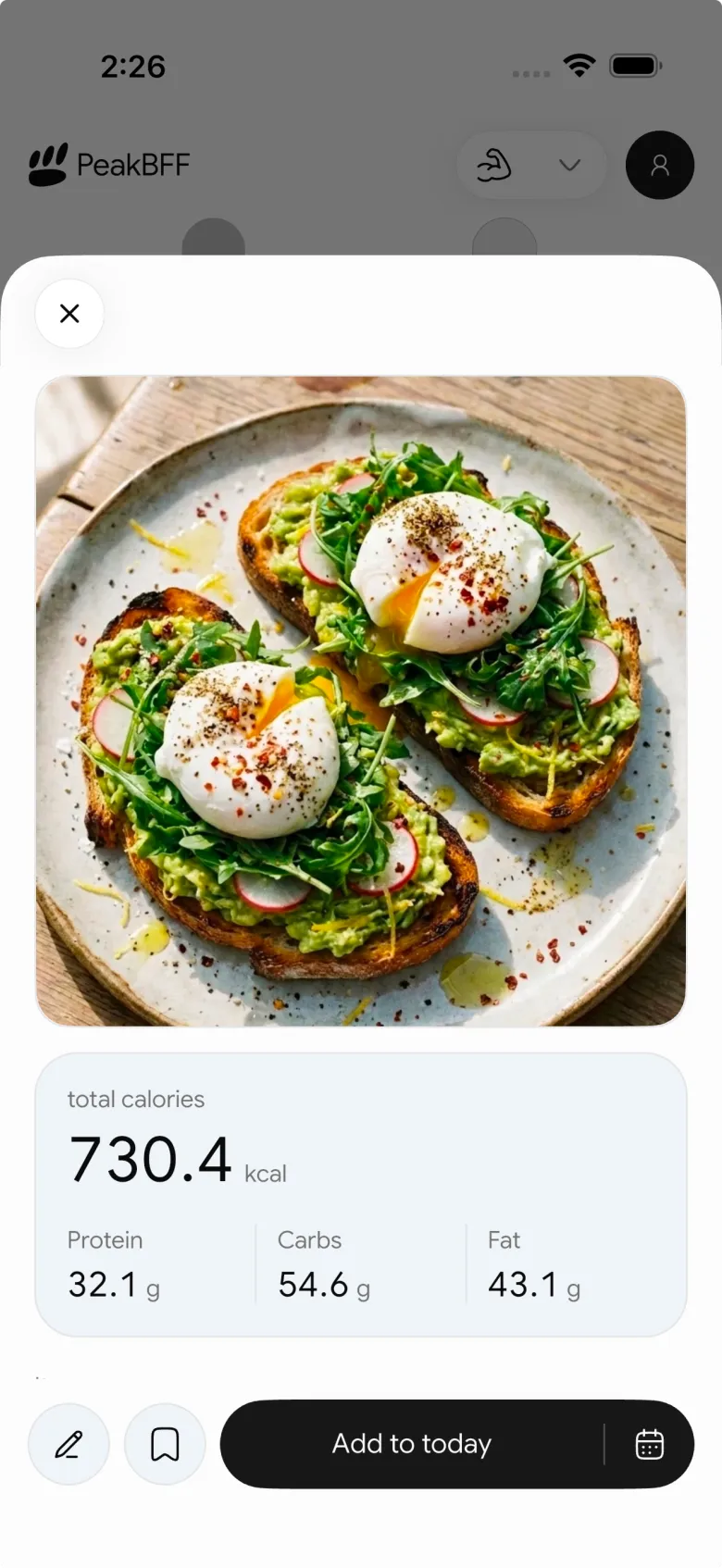
Questo flusso è utile perché la regolazione della porzione e la correzione degli ingredienti sono separate. PeakBFF non trasforma una foto in un pasto pesato e non dovrebbe sostituire l'etichetta di una confezione quando ne hai una. Per un prodotto confezionato senza corrispondenza di codice a barre, usa la nostra [guida alternativa per l'etichetta nutrizionale] (/blog/en/how-to-scan-nutrition-label-when-barcode-not-found). Per un pasto che hai fotografato ma non registrato a tavola, il modello per pasti dal rullino fotografico è il flusso complementare.
Un'abitudine di revisione delle porzioni che resta pratica
Il momento migliore per regolare è prima di salvare, quando puoi ancora rispondere a tre semplici domande: Ho mangiato tutto? Mancava qualcosa o c'era qualcosa in più? Cosa ancora non so? Così una foto del cibo rimane utile senza chiederle di fare più di quanto una foto possa fare.
Se vuoi tenere il passaggio di revisione accanto al registro degli allenamenti, dell'acqua e della cronologia nutrizionale, PeakBFF li riunisce in un'unica app. Scaricala per iPhone o Android.
More from PeakBFF
More app comparisons, fitness guides, and product notes.
La migliore app AI per la trasformazione fisica con monitoraggio degli allenamenti (2026)
Confronta le app con anteprima AI della trasformazione fisica per motivazione, limiti delle foto e registrazione degli allenamenti da usare dopo l'anteprima.
Come salvare un allenamento come modello dopo la sessione
Trasforma una sessione riuscita in un modello di allenamento riutilizzabile senza confondere i risultati completati con il piano successivo.
Migliore app palestra per principianti con programmi iniziali e indicazioni sulla tecnica (2026)
Confronta le app palestra per principianti per scegliere un programma iniziale, controllare la tecnica e registrare le serie completate.
Come tracciare le versioni dello stesso esercizio a casa e in palestra
Usa una semplice checklist separa-o-unisci per mantenere chiare le variazioni di esercizio a casa e in palestra nella cronologia degli allenamenti.
Come registrare una pesata in un'app per la palestra: checklist della cronologia
Registra una pesata con una routine ripetibile, un giorno di calendario chiaro e una semplice revisione della cronologia per mantenere utili i tuoi dati di palestra.
Come scegliere un programma di allenamento per principianti: un modello in 3 domande
Scegli un programma di allenamento per principianti con un semplice modello per obiettivo, programma e attrezzatura, oltre a un flusso PeakBFF verificato.



