Instagramストーリーでワークアウト統計を共有する方法
完了したジムセッションを見やすいInstagramストーリーに変える、コピーして使えるチェックリストとPeakBFFの実践的なワークアウト振り返りワークフロー。
Instagramストーリーでワークアウト統計を共有する方法
Instagramストーリーでワークアウト統計を共有するには、まず完了した ワークアウト記録を用意し、それを縦長のカードまたは写真の振り返りにして、 スマートフォンからInstagramへ共有します。ストーリーは1セッションと、 ワークアウト名、所要時間、覚えておきたいリフト、追跡している場合は総ボリュームなど、 役立つ3〜4個の情報に絞りましょう。目指すのは、スライド上の表計算ではなく、 セッションの小さなレシートです。
短い答え: まずワークアウトを完了して保存し、縦長の振り返りを出力してから、 スマートフォンの共有オプションでInstagramを選びます。数字が主役ならシンプルなカード、 ジムでの瞬間が大事なら写真、クリップが文脈を加える場合だけ動画を使いましょう。 以下のチェックリストは、どのワークアウトログやシンプルなメモアプリでも繰り返し使えます。
ジムワークアウトのストーリーには何を入れるべきですか?
このコンパクトなテンプレートを使ってください。すべてのセットを解読しなくても、 友人がセッションを理解できるだけの文脈を伝えられます。
ワークアウト: ______________________________
ハイライト1つ: _____________________________
セッション詳細: 所要時間 / 総ボリューム / 種目
任意の文脈: 久しぶりのセッション / 新しいジム / トレーニングパートナー
例:
ワークアウト: プルデー
ハイライト1つ: 最後のローイングセットでクリーンな8レップ
セッション詳細: 52分
任意の文脈: 新しいケーブルステーションを試した
すべての種目を並べるのではなく、ハイライトを1つ選びましょう。ストーリーは、 今日何をトレーニングしたかというシンプルな1つの問いに答えると読みやすくなります。
Instagramストーリーでワークアウト統計を共有するには?
実践的なワークフローは次のとおりです。
- ワークアウトログでセッションを完了します。 何かを出力する前に、 ワークアウト名と完了したセットが正しいことを確認します。
- 振り返り形式を選びます。 統計にはカード、手早いジムの瞬間には写真が向いています。 動画は、動きや雰囲気がストーリーの一部になる場合だけ役立ちます。
- 表示を絞ります。 セッション名と、役立つ指標を数個まで表示します。 忙しい写真の領域の上に重要な数字を置かないようにします。
- 完成したファイルを保存または共有します。 スマートフォンのシステム共有シートを使い、 インストールされ利用可能ならInstagramを選びます。
- Instagramでストーリーを仕上げます。 短い文脈を1行追加し、投稿前にテキストが 読めることを確認します。
これはアクティビティアプリが広く採用している進め方です。Tonalの文書では、 完了したワークアウトを開き、その共有アクションを使い、Instagramストーリーズまたは Facebookストーリーズを選びます。Tonalの最新サポートガイド でも、完全なワークアウト概要と個別統計を分けています。Pelotonの最新ガイドも、 Instagramへの共有に渡す前に、完了したクラスまたはクラス履歴から始めます。 Pelotonの文書化されたフローを見る。
コピーして使えるジムワークアウトストーリーのチェックリスト
一貫した投稿方法が欲しいなら、次回のセッション前にこれをコピーしてください。
[ ] ワークアウト名が正しい
[ ] 完了したセットを記録した
[ ] 実際のハイライトを1つ選んだ
[ ] 振り返りが縦長で、スマートフォンのサイズでも読める
[ ] 写真や動画は散らかりではなく文脈を加えている
[ ] ストーリーのテキストがセッション名を1行で示している
[ ] 背景にプライベートな情報が写っていない
最後の確認は飛ばしやすいものです。位置情報の詳細、他の人、意図せず含めたジム画面が ないか、画像をもう一度見てください。共有はシンプルでも、意図的に感じられます。
カード、写真、動画の振り返りはいつ使うべきですか?
| 形式 | 使う場面 | 覚えておくこと |
|---|---|---|
| カード | ワークアウトデータそのものがストーリーであるとき | セッションを説明する指標だけを選ぶ |
| 写真の振り返り | 明瞭なジム写真が1枚あるとき | 顔、器具、混雑した場所からテキストを離す |
| 動画の振り返り | 短いクリップが本当に動きや雰囲気を加えるとき | 音がなくてもワークアウト統計を読めるようにする |
写真と動画のどちらにするか迷う場合は、確認しやすい形式を選びましょう。残しておきたい 1つの詳細を隠してしまう急ごしらえのクリップより、明瞭な静止画の振り返りのほうが 通常は優れています。
PeakBFFでワークアウトストーリーを作る方法
PeakBFFの共有フローは、空のソーシャル投稿ではなくワークアウト記録から始まります。 セッションを完了したら、その概要を開き、シンプルなカード、写真を背景にした振り返り、 動画を背景にした振り返りの3つのレイアウトから共有を作成します。振り返りは、 セッションラベル、所要時間、総挙上ボリューム、データが利用できる場合は鍛えた筋肉を含む、 完了したワークアウトから作られます。完成したカード、写真、動画を端末に保存するか、 システム共有シートで送信できます。
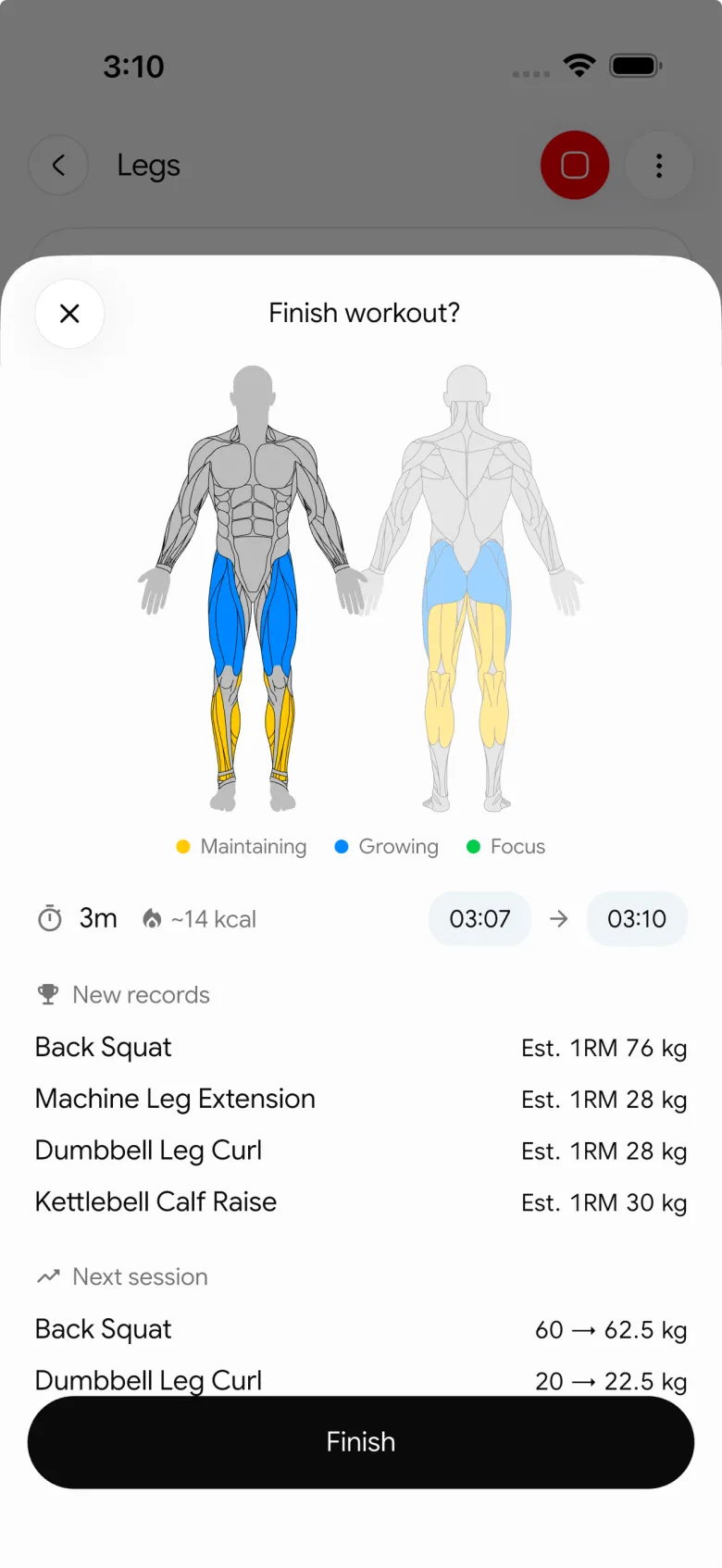
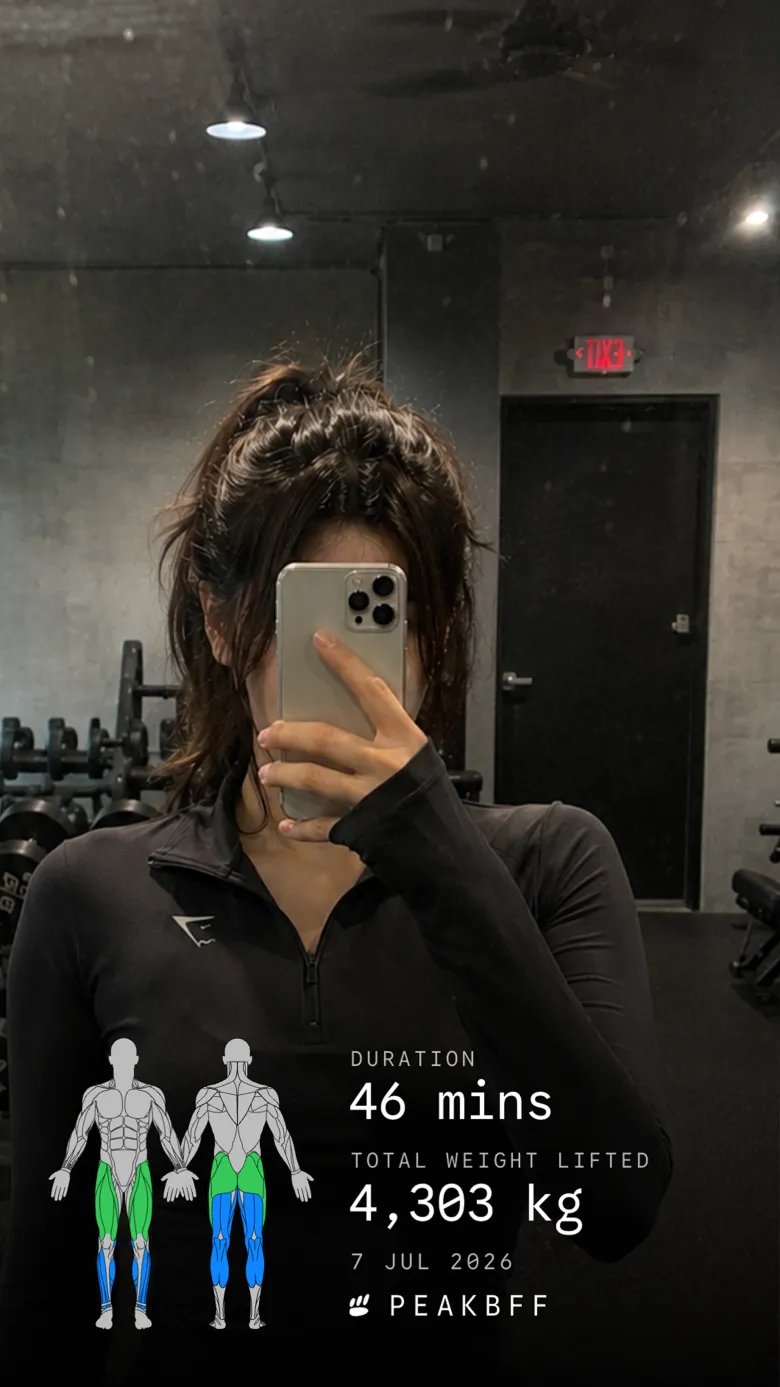
わかりやすいカードなら、背景をシンプルなままにして振り返りを確認します。写真レイアウトでは、 写真を追加し、オーバーレイが読める位置に配置してから画像を出力します。動画レイアウトでは、 クリップを選び、共有する前に出力が終わるのを待ちます。その後、スマートフォンの共有シートで Instagramを選び、そこでストーリーを作成します。
PeakBFFはストーリーをあなたの代わりに公開せず、リーチを約束せず、アプリ内ソーシャルフィードも 作りません。実際のセッションに結びついた振り返りを提供するので、投稿とワークアウト履歴は 同じ記録から始まります。
動画を背景にしたジムの振り返りというより広い用途でアプリを比較するなら、 こちらのジムワークアウト動画を共有するのに最適なアプリ をご覧ください。一貫したワークアウト記録から始める振り返りには、 プログレッシブオーバーロードのテンプレート もセットとレップの管理に役立ちます。
共有する価値があるワークアウトの振り返りとは?
最も役立つ振り返りは、来週になっても自分で認識できるものです。通常は、名前のあるセッション、 具体的なハイライト1つ、スマートフォンで読めるビジュアルを意味します。毎回のワークアウトを 劇的に見せようというプレッシャーは手放しましょう。非公開のままでも、トレーニング記録には 価値があります。
iOSまたはAndroidでPeakBFFをダウンロードし、 完了したジムセッションと共有可能な振り返りを同じルーティンで管理しましょう。
More from PeakBFF
More app comparisons, fitness guides, and product notes.
筋肉群別に代替種目を探す最適なジムアプリ(2026年)
筋肉群別の実用的な代替種目を探し、動きを確認し、ワークアウト記録に変更を明確に残すジムアプリを比較します。
友達と公平なジムリーダーボードを作る方法: 2週間テンプレート
明確な指標を一つ、短い見直し日、比較を個人的なものではなく役立つものに保つルールで、友好的なジムリーダーボードを設定します。
マイオレップとドロップセットを記録する最適なアプリ(2026年)
セット、回数、負荷の変化を失わずに、連結したマイオレップとドロップセットの追加入力を記録できるジムアプリを比較します。
TikTokのワークアウトをジムアプリに共有する方法: シンプルな確認テンプレート
公開TikTokワークアウトをジムアプリに共有し、実用的なチェックリストで取り込んだ下書きを見直して、実際に使えるルーティンだけを保存する方法。
週間のジム、たんぱく質、トレーニング量を振り返る最適なアプリ(2026)
完了したワークアウト、たんぱく質、トレーニング量を正直な週末のまとめで確認したいリフター向けに、週間レビューアプリを比較します。
前回のトレーニング重量の使い方:シンプルなジムログテンプレート
前回のトレーニング重量は指示ではなく参考として使いましょう。このジムログテンプレートをコピーし、例を確認して次のセッションを明確にします。



