Zo pas je een portiegrootte op een voedselfoto aan: een eenvoudig controlesjabloon
Gebruik een korte portiecontrole om een logboek op basis van een voedselfoto aan te passen voordat je het opslaat, zonder een cameraschatting als perfecte meting te behandelen.
Zo pas je een portiegrootte op een voedselfoto aan: een eenvoudig controlesjabloon
Om een portiegrootte op een voedselfoto aan te passen, vergelijk je het resultaat met wat je werkelijk at, wijzig je het aantal porties voor de hele maaltijd en corrigeer je daarna ontbrekende of extra ingrediënten voordat je opslaat. Een foto kan een nuttig vertrekpunt zijn. Jouw portiecontrole zorgt ervoor dat het logboek bij de maaltijd past die je at.
Gebruik deze snelle controle voordat je opslaat:
Wat er op het bord lag: ______________________________
Hoeveel ik at: alles / de helft / 2 porties / anders: ____
Wat ontbrak of extra was: _____________________________
Waarover ik nog onzeker ben: __________________________
Als een fotoresultaat één kom met kip en rijst toont maar je de helft at, verfijn je de maaltijd als een halve portie. At je twee identieke kommen, gebruik dan de portiestapper voor de hele maaltijd. At je de hele kom maar liet je de avocado weg, verfijn dan de maaltijd om de avocado te verwijderen. Dat zijn verschillende wijzigingen, en door ze apart te behandelen blijft de registratie later begrijpelijk.
Waarom de portiegrootte op een voedselfoto aanpassen vóór het opslaan?
Een maaltijdfoto toont niet met perfecte nauwkeurigheid hoeveel je at. De foto kan ook niet betrouwbaar laten zien welke ingrediënten onder het eten verborgen zijn, hoeveel bakolie is gebruikt of of je nog een tweede keer hebt opgeschept. Beoordeling van voeding op basis van beelden kent bekende beperkingen bij zowel voedselherkenning als het schatten van porties. Daarom is het verstandig een resultaat te controleren in plaats van het als meting te aanvaarden. Een overzicht in Nutrients licht die beperkingen verder toe.
Huidige voedingstrackers bieden ruimte voor deze controle. De Meal Scan-gids van MyFitnessPal vraagt gebruikers om na het scannen de portiegrootte of het aantal porties aan te passen, en Noom documenteert bedieningselementen voor porties en portiegrootten bij aangepaste maaltijden. De nuttige gewoonte is niet jagen op een perfect getal. Het gaat om de weinige correcties die je op basis van de maaltijd zelf kunt onderbouwen.
Wat is het verschil tussen een portie wijzigen en een maaltijd verfijnen?
Gebruik het aantal porties wanneer de gefotografeerde maaltijd klopt maar de hoeveelheid niet. Verfijn de maaltijd wanneer de hoeveelheid klopt maar een ingrediënt of detail niet.
| Als dit gebeurde | Wijziging | Voorbeeld |
|---|---|---|
| Je at de helft van de afgebeelde maaltijd | Verfijn de maaltijdomschrijving | "Halve portie" |
| Je at twee identieke kommen | Pas het aantal porties aan | Eén kom wordt 2 kommen |
| De maaltijd bevatte minder van één zichtbaar item | Verfijn de maaltijdomschrijving | "De helft van de rijst" |
| Een ingrediënt lag niet op je bord | Verfijn de maaltijdomschrijving | "Geen kaas" |
| Je twijfelt over olie of saus | Laat die onzekerheid zichtbaar | "Hoeveelheid saus onbekend" |
Gebruik geen groter aantal porties om één ingrediënt te corrigeren dat er niet was. Daarmee schaal je elk onderdeel van het resultaat tegelijk. Verzin evenmin een exact gewicht in grammen alleen omdat de foto er netjes uitziet. Een heldere schatting is nuttiger dan schijnnauwkeurigheid.
Hoe controleer je een portiegrootte op een voedselfoto stap voor stap?
Gebruik deze controle in vier delen zolang je de maaltijd nog goed herinnert.
- Vergelijk het resultaat met het bord. Kijk naar de hoofdproducten, duidelijke toevoegingen en duidelijke weglatingen.
- Bepaal de hoeveelheid voor de hele maaltijd. Bepaal of je minder dan één gefotografeerde portie, één portie of meer dan één portie had.
- Corrigeer de details. Voeg een korte wijziging toe voor een ontbrekend item, iets extra's of een andere zichtbare hoeveelheid.
- Wees eerlijk over onzekerheid. Als je een recept, hoeveelheid olie of tweede portie niet kent, noteer dat dan in plaats van een precieze waarde terug te rekenen.
Hier is een uitgewerkte controle voor een gedeelde lunch:
Wat er op het bord lag: kip, rijst, geroosterde groenten, avocado
Hoeveel ik at: ongeveer de helft van de kom
Wat ontbrak of extra was: geen avocado; een kleine yoghurtsaus toegevoegd
Waarover ik nog onzeker ben: hoeveelheid olie voor de groenten
Verfijn eerst het resultaat om de halve portie te beschrijven, verwijder de avocado en voeg de saus toe. De olie blijft een eerlijke onbekende. Dit is geen voedingsvoorschrift en ook geen bewering dat het uiteindelijke logboek exact is. Het is een eenvoudige manier om vast te leggen wat je weet zonder te doen alsof je weet wat je niet weet.
Hoe verwerkt PeakBFF een gecontroleerd resultaat van een voedselfoto?
In PeakBFF maak of voeg je een maaltijdfoto toe, controleer je de uitgesplitste calorieën en macro's en gebruik je daarna de portiestapper wanneer je meer dan één hele gefotografeerde maaltijd nodig hebt. Tik op Refine om vóór het opslaan een correctie in gewone taal te beschrijven, zoals "geen kaas", "halve portie" of "de helft van de rijst". Je kunt ook de datum van de invoer instellen wanneer je een maaltijd later logt.
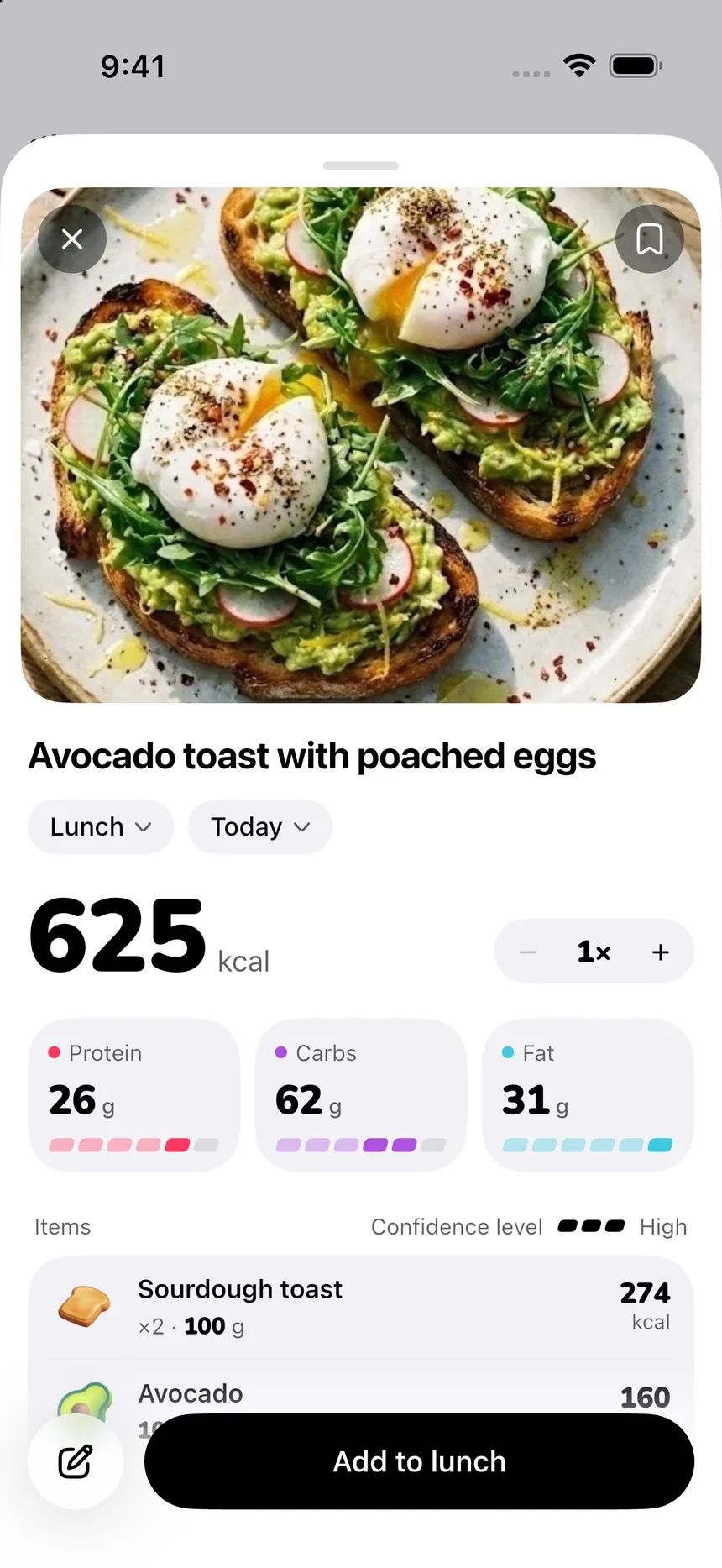
Deze werkwijze is nuttig omdat de portieaanpassing en de ingrediëntcorrectie gescheiden zijn. PeakBFF maakt van een foto geen gewogen maaltijd en moet een verpakkingsetiket niet vervangen wanneer je dat hebt. Gebruik voor een verpakt product zonder barcode-overeenkomst onze [gids voor de terugvaloptie met voedingsetiket] (/blog/en/how-to-scan-nutrition-label-when-barcode-not-found). Voor een maaltijd die je fotografeerde maar niet aan tafel logde, is het sjabloon voor een maaltijd uit je camerarol de aanvullende werkwijze.
Een praktische gewoonte voor portiecontrole
Het beste moment om aan te passen is vóór je opslaat, wanneer je nog drie eenvoudige vragen kunt beantwoorden: At ik alles? Ontbrak er iets of was er iets extra? Wat weet ik nog niet? Zo blijft een voedselfoto nuttig zonder er meer van te vragen dan een foto kan leveren.
Wil je de controlestap naast je trainingslogboek, water en voedingsgeschiedenis, dan houdt PeakBFF die in één app bij. Download voor iPhone of Android.
Meer van PeakBFF
Meer app-vergelijkingen, fitnessgidsen en productnieuws.
Hoe bereken je een calorietekort: stapsgewijze formule, temposchema en tekortcalculator
Bereken je dagelijkse calorietekort om veilig af te vallen met de stapsgewijze formule, het temposchema op basis van lichaamsgewicht en de tekortcalculator zonder spierverlies.
JEFIT vs Fitbod (2026): Oefeningenbibliotheek of AI-workoutgenerator?
Vergelijk JEFIT en Fitbod voor krachttraining, AI-workouts, oefeningen en prijzen. Ontdek hoe PeakBFF krachttraining en macro's combineert.
Spieropbouw meten en bijhouden: meetpunten, realistische groei en logsjabloon
Leer hoe je spieropbouw nauwkeurig bijhoudt: prestaties in de gym, omtrekmetingen, voortgangsfoto's en een rollend gewichtsgemiddelde. Inclusief audit-sjabloon.
MacroFactor vs Cronometer (2026): Adaptieve macrocoach of micronutriëntentracker?
MacroFactor vs Cronometer vergeleken in 2026: adaptieve TDEE-coaching, 80+ micronutriënten, logging-UX, prijzen en hoe PeakBFF beide combineert voor lifters.
Ladder vs Peloton (2026): Begeleide krachtteams of studio-videolessen?
Ladder vs Peloton vergeleken voor 2026: periodieke krachtschema's, videolessen, progressive overload, prijzen en hoe PeakBFF training en voeding combineert.
MeThreeSixty vs ZOZOFIT (2026): welke 3D-bodyscanner past bij krachtsporters?
Vergelijk MeThreeSixty en ZOZOFIT voor 3D-bodyscans, omtrekken en vetpercentage, en ontdek welke app het beste aansluit op je krachttraining.