



Gjør den lagrede
treningsøkten om
til et treningsprogram.
Lim inn lenken til en offentlig treningsøkt fra TikTok eller YouTube. Gå gjennom øvelser, sett og repetisjoner, tilpass programmet og loggfør økten på treningssenteret.


iPhone og Android · Import krever Plus og AI-kreditter
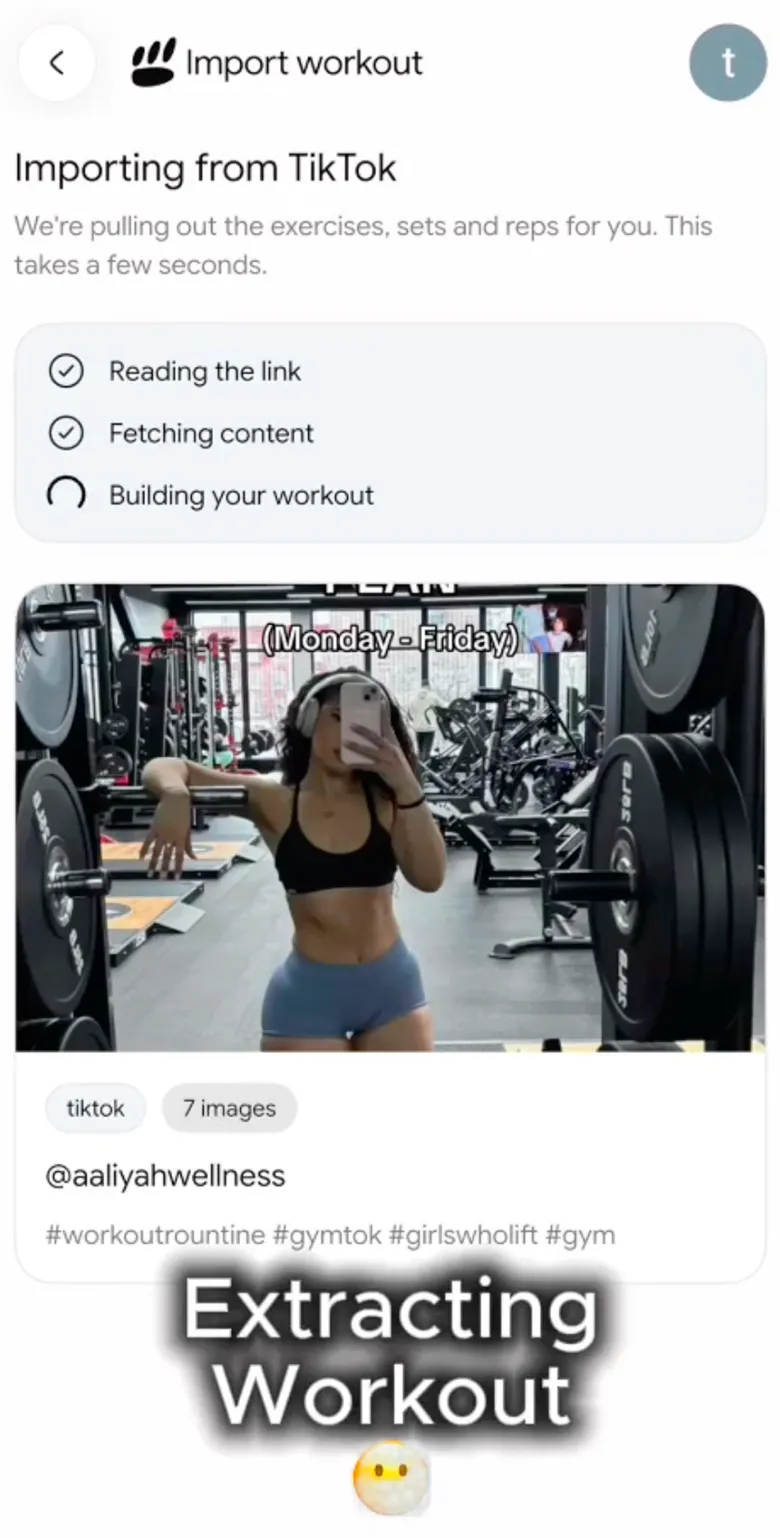
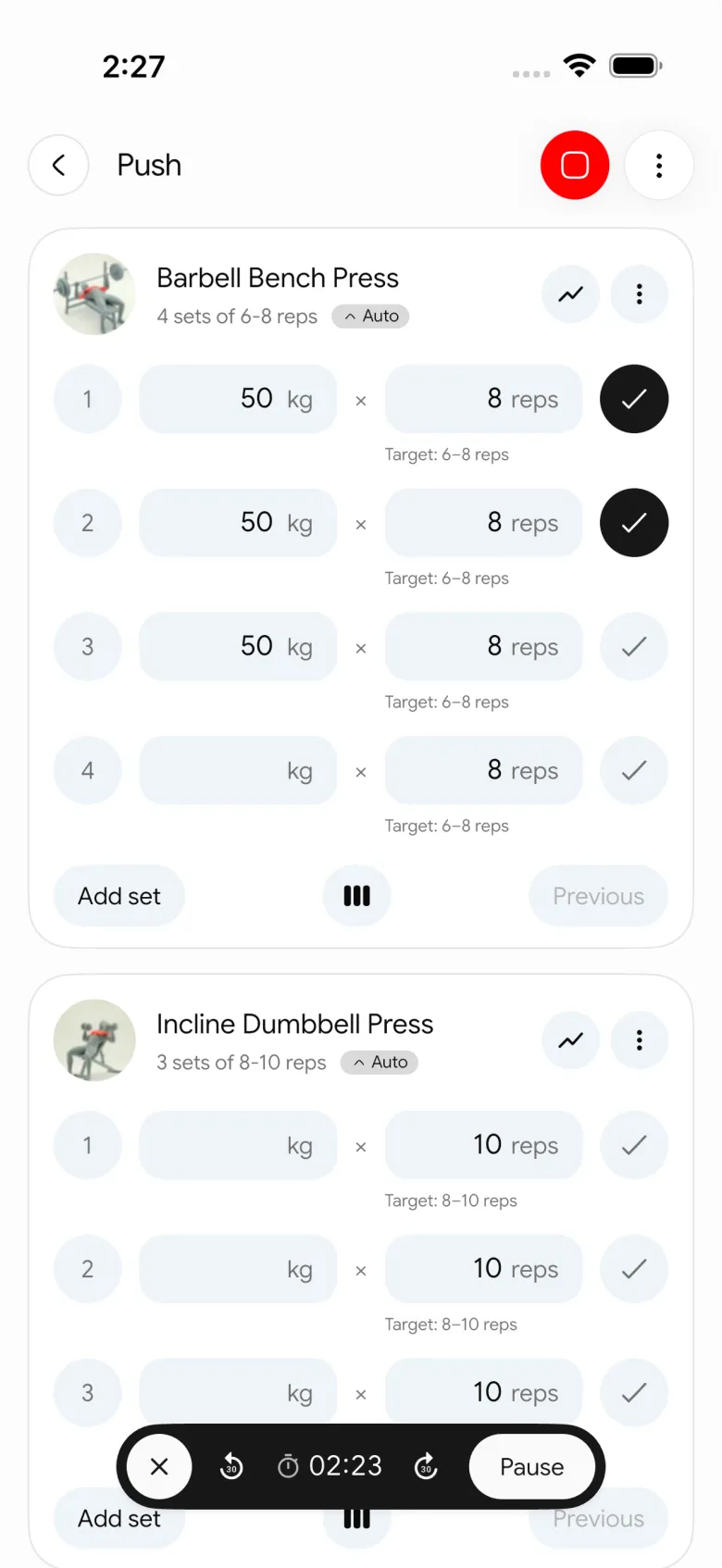
Treningsøkten din, klar til bruk
Ta med programmet til treningssenteret.
Oppbevar treningsøkten du valgte på samme sted som settene du faktisk gjennomfører.
Gå gjennom. Lagre. Tren.
Gjør programmet til ditt, og loggfør treningen.
Gå gjennom det importerte utkastet og tilpass det til utstyret du har. Start det lagrede programmet og legg inn vektene og repetisjonene du faktisk gjør.
- Gå gjennom øvelser, sett og repetisjoner før du lagrer
- Lagre et program du kan redigere og starte
- Behold fullførte økter i treningshistorikken din
Veiledning for treningsimport
Slik importerer du en treningsøkt fra TikTok eller YouTube
En lagret video blir nyttig når du gjør den om til et program du kan gå gjennom og følge. Slik fungerer hele prosessen i PeakBFF.
- 01
Del eller kopier den offentlige lenken
Åpne treningsøkten på TikTok eller YouTube, og trykk på Del. Velg PeakBFF hvis appen vises i telefonens delemeny. Hvis ikke, kopierer du lenken, åpner treningsimport i PeakBFF og limer den inn.
- 02
La PeakBFF lage utkastet
PeakBFF leser tilgjengelig treningsinnhold og lager et utkast med øvelser, sett og repetisjoner. Ta vare på kildelenken, slik at du kan sammenligne utkastet med det opprinnelige innlegget.
- 03
Gå gjennom og rediger før du lagrer
Kontroller øvelsesvarianter, utstyr, rekkefølge, sett og repetisjoner. Et klipp kan vise bare deler av en treningsøkt eller mangle detaljer. Tilpass utkastet til treningssenteret ditt, og velg selv det som mangler.
- 04
Lagre programmet og loggfør økten
Lagre det gjennomgåtte programmet, åpne det i programredigereren hvis du trenger flere endringer, og start deretter en treningsøkt. Loggfør vektene og repetisjonene du faktisk gjennomfører, i stedet for å kopiere resultatene til personen som laget videoen.
Kontroller dette før du lagrer
- Jeg kjenner igjen alle øvelsene og variantene.
- Jeg har utstyret som trengs for bevegelsene jeg har beholdt.
- Sett og repetisjoner er tydelige, eller jeg har valgt dem selv.
- Jeg har sjekket øvelsesrekkefølgen og eventuelle manglende pausedetaljer.
- Jeg vet om dette er en hel økt eller bare en blokk med støtteøvelser.
Eksempel: Gjør en lagret ryggøkt klar til bruk
Et klipp viser tre kabeløvelser, men oppgir verken pausetider eller belastning. Behold øvelsene du kan gjøre med utstyret du har, fjern den som krever et tilbehør du mangler, velg rekkefølge og pausetider, og lagre det gjennomgåtte programmet. Loggfør dine egne arbeidsvekter når du trener.
Hvis importen ikke fungerer
Kontroller at innlegget er offentlig og fortsatt tilgjengelig. Bruk en video med tydelig treningsinformasjon. Private eller begrensede innlegg kan kanskje ikke importeres; YouTube-videoer må være på 50 minutter eller kortere. Sjekk Plus-abonnementet, AI-kredittene og antall ukentlige importer du har igjen, og prøv på nytt med en støttet offentlig lenke.
Vanlige spørsmål om treningsimport
Før du importerer
Kan jeg importere treningsøkten på dette nettstedet?
Importen skjer i PeakBFF-appen, som er tilgjengelig for iPhone og Android. Denne siden forklarer hvordan det fungerer.
Fungerer alle videoer?
Bruk en offentlig treningsøkt med tydelig informasjon om øvelsene. Private, slettede eller begrensede innlegg kan kanskje ikke importeres. YouTube-videoer må være på 50 minutter eller kortere. Gå alltid gjennom utkastet: Videoen kan mangle sett, repetisjoner eller andre detaljer.
Hva kreves for å importere?
Treningsimport krever PeakBFF Plus. Hver import bruker 3 AI-kreditter, og det gjelder en ukentlig grense. Sjekk abonnementet, kredittene og antall importer du har igjen i appen før du starter.


Gi den lagrede treningsøkten en plass i treningsloggen.
Last ned PeakBFF for iPhone eller Android. Treningsimport krever Plus og AI-kreditter.