Sådan deler du en gennemført træning: En enkel tjekliste til dit gym-resumé
Lær at dele en gennemført træning uden at bygge resuméeet op manuelt igen, med et praktisk format og en tjekliste til privatliv og kildeoptegnelser.
Sådan deler du en gennemført træning: En enkel tjekliste til dit gym-resumé
For at dele en gennemført træning skal du starte med det pas, du faktisk har logget, vælge det mindste format, der fortæller historien, og derefter tjekke præcis hvad eksporten viser, før du sender den. Et enkelt resumé fungerer godt: pasnavn, dato, varighed, samlet logget volumen og valgfri muskelkontekst. Du behøver ikke genskabe disse detaljer i en designapp eller gøre træningen offentlig for at dele den med én person.
Brug denne tjekliste, som du kan kopiere og bruge, før du eksporterer:
Tjekliste til deling af gennemført træning
- Afslut og gennemgå først passet.
- Vælg ét format: kort, fotoresumé eller videoresumé.
- Behold kun statistik, der hjælper modtageren med at forstå passet.
- Tjek billedet eller videoen for ansigter, steddetaljer og andre personer.
- Gem det i dit galleri eller send det via delearket. Den oprindelige træning bør under alle omstændigheder blive i din historik.
Det sidste trin er nyttigt til mere end offentlige opslag. Et gym-resumé kan være en privat besked til en træningsmakker, en gemt optegnelse til dig selv eller et socialt opslag. Formatet bør passe til modtageren, ikke bestemme for dig.
Hvad bør et resumé af en gennemført træning indeholde?
Start med fakta fra det afsluttede pas. Et praktisk resumé har normalt:
- En betegnelse: for eksempel "Tirsdag overkrop" eller "Uge 3, dag 2."
- Et tidsanker: datoen, pasvarigheden eller begge dele.
- En eller to pasfakta: samlet logget volumen, gennemførte øvelser eller kontekst om trænede muskler.
- En kort note, når det er relevant: som "første pas efter en rejse."
Udelad alt, der kræver mere forklaring, end delingen kan rumme. En enkelt eksport kan ikke vise teknikkvalitet, restitution, helbred eller grunden til, at et løft ændrede sig. Den er et resumé af en optegnelse, ikke en dom over en træning.
Forestil dig for eksempel, at du har gennemført et overkropspas på 48 minutter. En tydelig deling kan sige:
Overkrop, tirsdag
48 minutter · 6 øvelser · logget volumen fra det gennemførte pas
Ryg, bryst og skuldre
Det er nok til, at en ven forstår passet uden at offentliggøre hvert sæt, kropsmål eller gymplacering. Hvis en personlig rekord er pointen, kan vores skabelon til log over personlige rekorder i gymmet hjælpe dig med at holde den underliggende optegnelse nyttig, efter øjeblikket er passeret.
Hvilket træningsdelingsformat passer til øjeblikket?
Vælg formatet ud fra det, du allerede har, i stedet for at opfinde medier til opslaget.
| Format | Brug det når | Husk |
|---|---|---|
| Almindeligt kort | Træningsdetaljerne er pointen | Det er den hurtigste og mest private startmulighed. |
| Fotoresumé | Du har et gymfoto, der tilføjer kontekst | Tjek baggrunden og andre personer, før du eksporterer. |
| Videoresumé | Et kort klip allerede er en del af øjeblikket | Klip videoen til, og bekræft at lyd og baggrund er passende at dele. |
Til et hverdags-pas er et kort normalt nok. Brug et foto, når billedet tilføjer noget, som den færdige log ikke kan. Brug video, når selve klippet er relevant, ikke kun fordi et videoformat findes. Det følger et bredere mønster for deling af aktivitet: Stravas aktuelle guide til muskelkort beskriver, hvordan man opretter et delbart billede fra en aktivitet og derefter vælger en app eller kamerarullen som destination.
Sådan deler du en gennemført træning i PeakBFF
I PeakBFF skal du først afslutte den aktive træning. Afslutningsforløbet åbner en deleskærm, der er bygget ud fra det gennemførte pas. Du kan vælge et resumé som Card, Photo eller Video. Kortet kan eksporteres med det samme. Til et foto- eller videoresumé tilføjer du medier, som du selv stiller til rådighed, og placerer dem derefter, før du eksporterer.
Delevisningen bygger på pasoptegnelsen, herunder træningstitel, dato, varighed, samlet logget volumen og kontekst om trænede muskler. Visningsindstillingerne kan vise eller skjule fremhævelser af kroppsdele og styrkerang. En styrkerang-fremhævelse er valgfri og vises kun, når de underliggende data understøtter den. Den er et referencepunkt, ikke en påstand om din samlede styrke eller en grund til at ændre din træning.
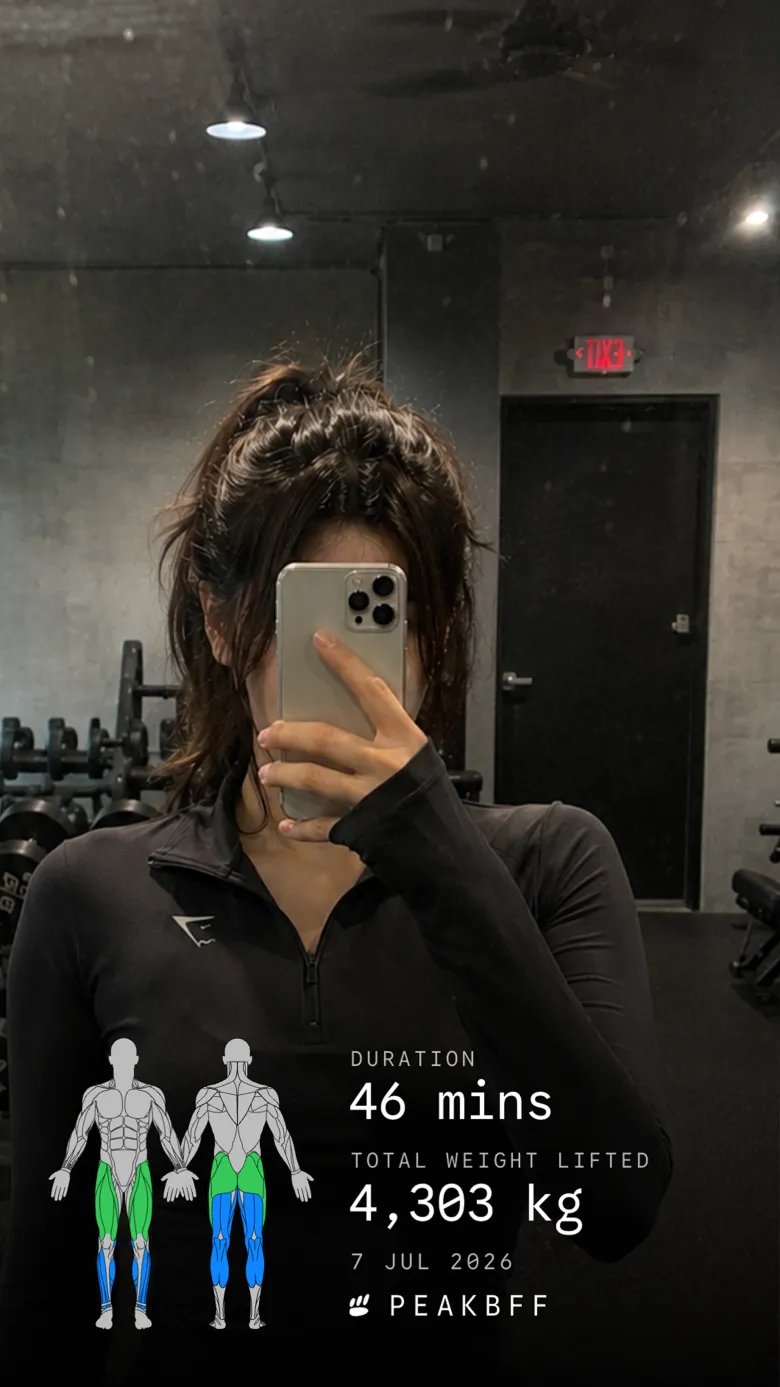
For et foto eller kort kan PeakBFF gemme det eksporterede billede i Fotos eller sende det til telefonens systemdelingsark. Til et videoresumé vælger du videoen, og PeakBFF renderer derefter en MP4 med resuméet ovenpå. En kilde, der er længere end 60 sekunder, begrænses til det første minut, og eksporten beholder den oprindelige lyd. Gennemgå den eksporterede fil, før du sender den, især når en video inkluderer andre personer eller en genkendelig placering.
Du kan også åbne samme delingsforløb fra en gennemført træning i historikken. Det oprindelige pas bliver i din træningsoptegnelse, uanset om du gemmer eksporten, deler den eller vælger slet ikke at lægge den op.
Hvis du vælger en app frem for at lede efter et forløb, kan du se vores sammenligning af træningsapps til PR-kort og gymresultater. Den dækker købsbeslutningen. Denne guide er den praktiske opfølgning, når den gennemførte træning allerede findes.
Et fem-minutters delingsforløb
Her er et gentageligt forløb til et pas, du vil sende til en træningsmakker:
- Afslut loggen. Bekræft sættene og gentagelserne, mens passet stadig er friskt. En deling kan ikke rette en upræcis kildeoptegnelse.
- Åbn resuméeet. Start med fanen Card. Skift kun til Photo eller Video, hvis du allerede har egnede medier.
- Vælg den mindste nyttige kontekst. Til en enkel opdatering kan varighed og trænede muskler være mere nyttige end en fuld liste af tal.
- Gennemgå rammen. Skjul en rangfremhævelse, hvis den ikke er relevant. Kig ved medier efter ansigter, spejle, navne, steder og baggrundslyd.
- Gem eller del. Brug Fotos, når du vil beslutte dig senere, eller brug systemdelingsarket til at sende filen via den app, du allerede bruger.
Dette forløb undgår også et almindeligt irritationspunkt: du behøver ikke tage et skærmbillede, beskære det og manuelt skrive pasdetaljer i en ny grafik. Resuméeet kommer fra den gennemførte træning, mens du bevarer kontrollen over, hvem der modtager den eksporterede fil.
Hvad du ikke bør udlede af en træningsdeling
En eksport af en gennemført træning registrerer, hvad der blev logget. Den vurderer ikke form, diagnosticerer ikke et problem, bekræfter ikke et løft, forudsiger ikke fremskridt og fortæller ikke nogen, hvordan de bør træne. Vær lige så forsigtig med et valgfrit styrkebenchmark eller en anslået kontekst for én gentagelses maksimum. Disse sammenligninger afhænger af input, øvelse og den anvendte metode.
Del også medier med omtanke. Et foto eller en video kan afsløre mere end selve resuméeet, herunder andre gymmedlemmer, en placering, en spejlrefleksion eller private samtaler. Indhent tilladelse, hvor det er passende, og hold eksporten privat, når det er det bedste valg.
Behold optegnelsen, og vælg derefter publikum
Den bedste deling af en gennemført træning er den, der starter med en færdig gymoptegnelse og kun afslører det, du vil dele. Brug et kort til den hurtige mulighed med mindst friktion, tilføj kun et foto eller en video, når det giver reel kontekst, og gennemgå den endelige fil, før den forlader din telefon.
PeakBFF gør dette forløb tilgængeligt fra et gennemført pas med muligheder for kort-, foto- og videoresumé. Download den i App Store eller på Google Play, og gør din næste gennemførte træning til et resumé, du kan gemme, sende eller holde privat.
More from PeakBFF
More app comparisons, fitness guides, and product notes.
Bedste AI-app til kropsforvandling med træningssporing (2026)
Sammenlign apps med AI-forhåndsvisning af kropsforvandling med fokus på motivation, fotogrænser og den træningslog, du bruger efter forhåndsvisningen.
Sådan gemmer du en træning som skabelon efter træning
Gør en session, der virkede, til en genanvendelig skabelon uden at forveksle færdige resultater med din næste plan.
Bedste træningsapp for begyndere med startprogrammer og formtips (2026)
Sammenlign træningsapps for begyndere til at vælge et startprogram, tjekke formtips til øvelser og logge de sæt, du faktisk gennemfører.
Sådan registrerer du hjemme- og træningscenterversioner af samme øvelse
Brug en enkel tjekliste til at dele eller samle variationer, så hjemme- og træningscenterøvelser er tydelige i din træningshistorik.
Sådan logger du en vejning i en træningsapp: En enkel tjekliste til historik
Log en vejning med en gentagelig rutine, en tydelig kalenderdag og en enkel gennemgang af historikken, der holder dine træningsoptegnelser brugbare.
Sådan vælger du et træningsprogram for begyndere: en skabelon med 3 spørgsmål
Vælg et træningsprogram for begyndere med en enkel skabelon til mål, kalender og udstyr samt et verificeret PeakBFF-opsætningsflow.



