Abgeschlossenes Workout teilen: Eine einfache Checkliste für Gym-Rückblicke
Erfahre, wie du ein abgeschlossenes Workout teilst, ohne den Rückblick von Hand neu zu erstellen, mit einem praktischen Format sowie einer Checkliste für Privatsphäre und Quelldaten.
Abgeschlossenes Workout teilen: Eine einfache Checkliste für Gym-Rückblicke
Um ein abgeschlossenes Workout zu teilen, beginne mit der Einheit, die du tatsächlich protokolliert hast, wähle das kleinste Format, das die Geschichte erzählt, und prüfe vor dem Senden genau, was der Export zeigt. Ein einfacher Rückblick funktioniert gut: Name der Einheit, Datum, Dauer, gesamtes protokolliertes Volumen und optional der trainierte Muskelkontext. Du musst diese Details nicht in einer Design-App neu bauen oder das Workout öffentlich machen, um es mit einer Person zu teilen.
Nutze diese Checkliste vor dem Export:
Checkliste zum Teilen eines abgeschlossenen Workouts
- Beende und prüfe zuerst die Einheit.
- Wähle ein Format: Karte, Foto-Rückblick oder Video-Rückblick.
- Behalte nur die Werte, die dem Empfänger helfen, die Einheit zu verstehen.
- Prüfe Bild oder Video auf Gesichter, Ortsdetails und andere Personen.
- Speichere es in deiner Galerie oder sende es über das Share Sheet. Das ursprüngliche Workout sollte so oder so in deinem Verlauf bleiben.
Der letzte Schritt ist nicht nur für öffentliche Posts nützlich. Ein Gym-Rückblick kann eine private Nachricht an einen Trainingspartner, ein für dich gespeicherter Eintrag oder ein Social-Media-Post sein. Das Format sollte zum Empfänger passen, nicht für dich entscheiden.
Was sollte ein Rückblick auf ein abgeschlossenes Workout enthalten?
Beginne mit Fakten aus der beendeten Einheit. Ein praktischer Rückblick enthält meist:
- Eine Bezeichnung: etwa „Oberkörper am Dienstag“ oder „Woche 3, Tag 2“.
- Einen Zeitbezug: das Datum, die Dauer der Einheit oder beides.
- Eine oder zwei Einheitenfakten: gesamtes protokolliertes Volumen, absolvierte Übungen oder Kontext zu trainierten Muskeln.
- Eine kurze Notiz, wenn sie wichtig ist: etwa „erste Einheit nach einer Reise“.
Lass alles weg, was mehr Erklärung braucht, als ein Share tragen kann. Ein einzelner Export kann weder Technikqualität, Erholung oder Gesundheit noch den Grund für eine veränderte Übung zeigen. Er ist ein Rückblick auf einen Eintrag, kein Urteil über ein Workout.
Stell dir zum Beispiel vor, du hast eine 48-minütige Oberkörpereinheit beendet. Ein klarer Share könnte lauten:
Oberkörper, Dienstag
48 Minuten · 6 Übungen · protokolliertes Volumen aus der abgeschlossenen Einheit
Rücken, Brust und Schultern
Das reicht, damit ein Freund die Einheit versteht, ohne jeden Satz, Körperwert oder den Standort des Gyms zu veröffentlichen. Wenn ein persönlicher Rekord im Mittelpunkt steht, hilft dir unsere Vorlage für ein Gym-PR-Protokoll, den zugrunde liegenden Eintrag auch nach dem Moment nützlich zu halten.
Welches Workout-Share-Format passt zum Moment?
Wähle das Format danach, was du bereits hast, statt Medien für den Post zu erfinden.
| Format | Nutze es, wenn | Beachte |
|---|---|---|
| Einfache Karte | Die Workout-Details sind der Kern | Sie ist die schnellste und privateste Ausgangsoption. |
| Foto-Rückblick | Du ein Gym-Foto hast, das Kontext gibt | Prüfe vor dem Export Hintergrund und andere Personen. |
| Video-Rückblick | Ein kurzer Clip ohnehin zum Moment gehört | Kürze den Clip und prüfe, ob Audio und Hintergrund zum Teilen passen. |
Für eine alltägliche Einheit reicht meist eine Karte. Nutze ein Foto, wenn das Bild etwas ergänzt, das der abgeschlossene Eintrag nicht kann. Nutze ein Video, wenn der Clip selbst relevant ist, nicht nur weil ein Videoformat verfügbar ist. Das folgt einem breiteren Muster beim Teilen von Aktivitäten: Der aktuelle Leitfaden zur Muskelkarte von Strava beschreibt, wie man aus einer Aktivität ein teilbares Bild erstellt und dann eine App oder die Kamerarolle als Ziel auswählt.
So teilst du ein abgeschlossenes Workout in PeakBFF
Beende in PeakBFF zuerst das aktive Workout. Der Abschlussablauf öffnet einen Share-Bildschirm aus der abgeschlossenen Einheit. Du kannst einen Karten-, Foto- oder Video-Rückblick wählen. Die Karte lässt sich sofort exportieren. Für einen Foto- oder Video-Rückblick fügst du Medien hinzu, die du bereitstellst, und positionierst sie vor dem Export.
Die Share-Ansicht basiert auf dem Eintrag der Einheit, einschließlich Workout-Titel, Datum, Dauer, gesamtem protokollierten Volumen und Kontext zu trainierten Muskeln. In den Anzeigeeinstellungen kannst du die Hervorhebungen zu Körperbereichen und Kraft-Rängen ein- oder ausblenden. Eine Kraft-Rang-Hervorhebung ist optional und erscheint nur, wenn die zugrunde liegenden Daten sie stützen. Sie ist ein Bezugspunkt, keine Aussage über deine gesamte Kraft und kein Grund, dein Training zu ändern.
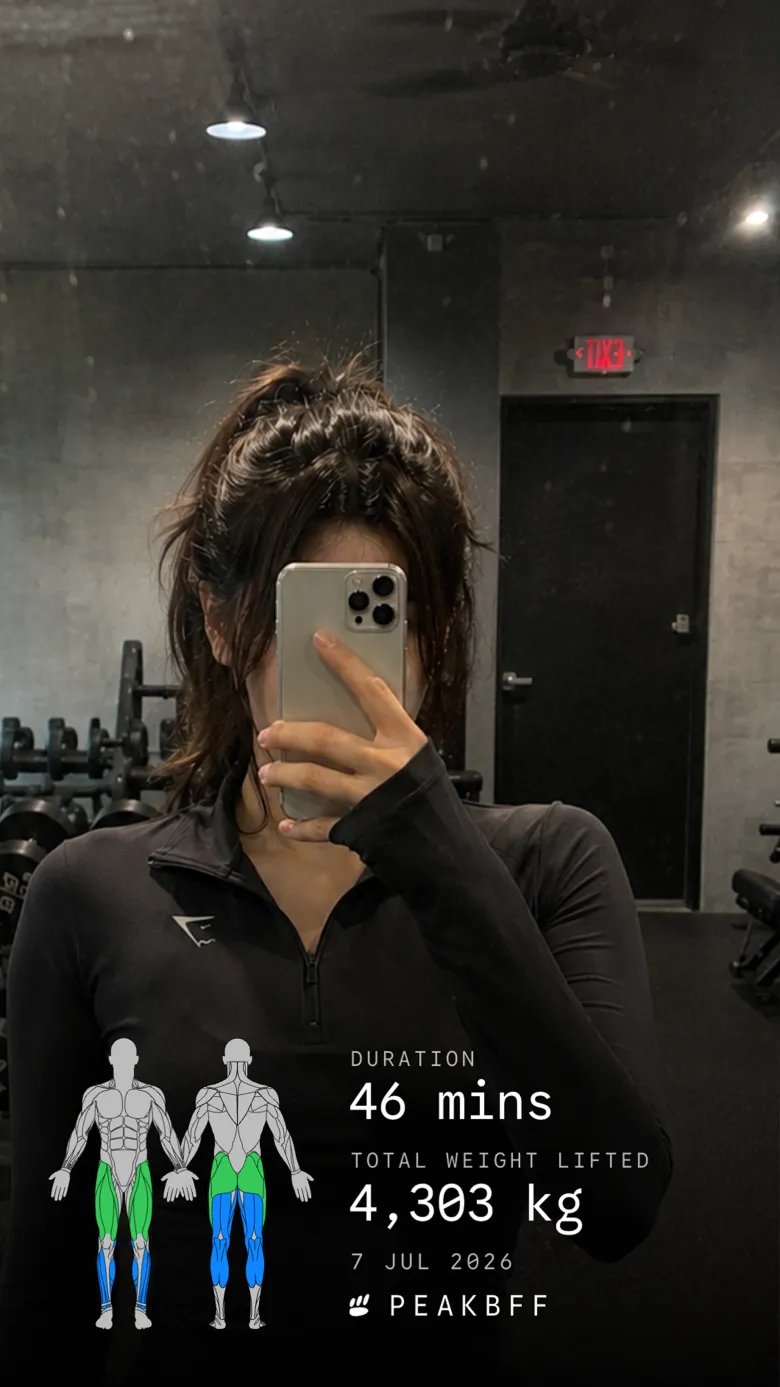
Für Foto oder Karte kann PeakBFF das exportierte Bild in Fotos sichern oder an das System-Share-Sheet deines Smartphones übergeben. Für einen Video-Rückblick wählst du das Video aus, dann rendert PeakBFF eine MP4-Datei mit dem Rückblick-Overlay. Eine Quelle von mehr als 60 Sekunden wird auf ihre erste Minute begrenzt, und der Export behält das ursprüngliche Audio. Prüfe die exportierte Datei, bevor du sie sendest, besonders wenn ein Video andere Personen oder einen erkennbaren Ort zeigt.
Du kannst denselben Share-Ablauf auch aus einem abgeschlossenen Workout im Verlauf öffnen. Die ursprüngliche Einheit bleibt in deinem Workout-Eintrag, egal ob du den Export sicherst, teilst oder gar nicht postest.
Wenn du eine App auswählst statt nach einem Ablauf zu suchen, lies unseren Vergleich von Workout-Apps für PR-Karten und Gym-Ergebnisse. Er behandelt die Kaufentscheidung. Dieser Leitfaden ist die praktische Fortsetzung, sobald das abgeschlossene Workout bereits existiert.
Ein Fünf-Minuten-Ablauf zum Teilen
Hier ist ein wiederholbarer Ablauf für eine Einheit, die du einem Trainingspartner schicken möchtest:
- Beende das Protokoll. Bestätige Sätze und Wiederholungen, solange die Einheit noch frisch ist. Ein Share kann einen ungenauen Quelldatensatz nicht korrigieren.
- Öffne den Rückblick. Beginne im Karten-Tab. Wechsle nur zu Foto oder Video, wenn du bereits passende Medien hast.
- Wähle den kleinsten nützlichen Kontext. Für ein einfaches Update können Dauer und trainierte Muskeln hilfreicher sein als eine vollständige Zahlenliste.
- Prüfe den Bildausschnitt. Blende eine Rang-Hervorhebung aus, wenn sie nicht relevant ist. Achte bei Medien auf Gesichter, Spiegel, Namen, Orte und Hintergrundgeräusche.
- Speichere oder teile. Nutze Fotos, wenn du später entscheiden möchtest, oder das System-Share-Sheet, um die Datei über deine übliche App zu senden.
Dieser Ablauf vermeidet auch einen typischen Reibungspunkt: Du musst keinen Screenshot machen, ihn zuschneiden und Einheitsdetails manuell in eine neue Grafik tippen. Der Rückblick stammt aus dem abgeschlossenen Workout, während du die Kontrolle darüber behältst, wer die exportierte Datei bekommt.
Was du aus einem Workout-Share nicht ableiten solltest
Ein Export eines abgeschlossenen Workouts zeichnet auf, was protokolliert wurde. Er bewertet weder Form noch diagnostiziert er ein Problem, bestätigt keinen Lift, sagt keinen Fortschritt voraus und erklärt niemandem, wie er trainieren sollte. Sei ebenso vorsichtig mit einem optionalen Kraft-Benchmark oder dem Kontext eines geschätzten Ein-Wiederholungs-Maximums. Solche Vergleiche hängen von Eingabe, Übung und verwendeter Methode ab.
Teile auch Medien bewusst. Ein Foto oder Video kann mehr als der Rückblick selbst verraten, etwa andere Gym-Mitglieder, einen Ort, eine Spiegelung oder private Gespräche. Bitte gegebenenfalls um Erlaubnis und halte den Export privat, wenn das die bessere Entscheidung ist.
Behalte den Eintrag und wähle dann das Publikum
Der beste Share eines abgeschlossenen Workouts beginnt mit einem fertigen Gym-Eintrag und zeigt nur das, was du teilen möchtest. Nutze eine Karte für die schnelle, unkomplizierte Option, füge Foto oder Video nur hinzu, wenn es echten Kontext liefert, und prüfe die fertige Datei, bevor sie dein Smartphone verlässt.
PeakBFF stellt diesen Ablauf aus einer abgeschlossenen Einheit mit Karten-, Foto- und Video-Rückblicken bereit. Lade die App im App Store oder bei Google Play herunter und mache aus deinem nächsten abgeschlossenen Workout einen Rückblick, den du sichern, senden oder privat behalten kannst.
More from PeakBFF
More app comparisons, fitness guides, and product notes.
Beste KI-App für Körpertransformation mit Workout-Tracking (2026)
Vergleiche Apps mit KI-Vorschau zur Körpertransformation nach Motivation, Foto-Grenzen und dem Trainingsprotokoll, das du nach der Vorschau nutzt.
So speicherst du ein Training nach dem Training als Vorlage
Mache aus einer gelungenen Einheit eine wiederverwendbare Trainingsvorlage, ohne abgeschlossene Ergebnisse mit deinem nächsten Plan zu verwechseln.
Beste Gym-App für Anfänger mit Startprogrammen und Formhinweisen (2026)
Vergleiche Gym-Apps für Anfänger: Startprogramm wählen, Formhinweise zu Übungen prüfen und die Sätze protokollieren, die du tatsächlich absolvierst.
So protokollierst du Heim- und Studioversionen derselben Übung
Mit einer einfachen Checkliste zum Trennen oder Zusammenfassen bleiben Heim- und Studiovarianten in deiner Trainingshistorie eindeutig.
So protokollierst du eine Wiegung in einer Fitness-App: einfache Checkliste für den Verlauf
Protokolliere eine Wiegung mit einer wiederholbaren Routine, einem eindeutigen Kalendertag und einer einfachen Verlaufskontrolle, damit deine Fitnessaufzeichnungen nützlich bleiben.
Einsteiger-Trainingsprogramm wählen: Vorlage mit 3 Fragen
Wähle ein Einsteiger-Trainingsprogramm mit einer einfachen Vorlage für Ziel, Zeitplan und Equipment sowie einem geprüften PeakBFF-Einrichtungsablauf.



