完了したワークアウトを共有する方法: シンプルなジム振り返りチェックリスト
手作業で振り返りを作り直さず、実用的な形式、プライバシー、元の記録のチェックリストを使って完了したワークアウトを共有する方法を説明します。
完了したワークアウトを共有する方法: シンプルなジム振り返りチェックリスト
完了したワークアウトを共有するなら、実際に記録したセッションから始め、 内容を伝えられる最小の形式を選び、送る前にエクスポートに何が表示されるかを 確認します。セッション名、日付、時間、記録した総ボリューム、任意の筋肉情報だけでも 十分です。こうした詳細をデザインアプリで作り直したり、一人に送るために公開したりする必要はありません。
エクスポート前に、次のチェックリストを使ってください。
完了したワークアウトを共有するチェックリスト
- まずセッションを完了し、内容を確認します。
- カード、写真の振り返り、動画の振り返りから一つを選びます。
- 受け取る人がセッションを理解する助けになる数値だけを残します。
- 画像や動画に顔、場所の情報、他の人が写っていないか確認します。
- ギャラリーに保存するか共有シートから送ります。元のワークアウトはどちらの場合も履歴に残すべきです。
最後の手順は公開投稿だけに役立つものではありません。ジムの振り返りは、 トレーニング仲間への私的なメッセージ、自分用の保存記録、またはソーシャル投稿に なり得ます。形式は受け手に合わせるものであり、あなたの選択を決めるものではありません。
完了したワークアウトの振り返りには何を入れるべきですか?
終了したセッションの事実から始めます。実用的な振り返りには通常、次が含まれます。
- ラベル: たとえば「火曜日の上半身」や「第3週、2日目」。
- 時間の目印: 日付、セッション時間、または両方。
- セッションの事実を一つか二つ: 記録した総ボリューム、完了した種目、鍛えた筋肉の情報。
- 必要な場合の短いメモ: たとえば「旅行後の最初のセッション」。
共有で伝えられる以上の説明が必要なものは外します。一つのエクスポートで、 技術の質、回復、健康状態、リフトが変わった理由は示せません。これは記録の 振り返りであって、ワークアウトの評価ではありません。
たとえば48分の上半身セッションを終えたとします。分かりやすい共有例は次のとおりです。
上半身、火曜日
48分 · 6種目 · 完了したセッションの記録済みボリューム
背中、胸、肩
これなら、全セット、身体測定、ジムの場所を公開しなくても、友人はセッションを 理解できます。個人記録が目的なら、ジムの個人記録ログテンプレート が、その瞬間が過ぎた後も元の記録を役立てる助けになります。
どのワークアウト共有形式が状況に合いますか?
投稿のためにメディアを作るのではなく、すでに持っているものに応じて選びます。
| 形式 | 使う場面 | 注意点 |
|---|---|---|
| シンプルなカード | ワークアウトの詳細が要点のとき | 最も速く、最もプライベートな出発点です。 |
| 写真の振り返り | 文脈を加えるジム写真があるとき | エクスポート前に背景と他の人を確認します。 |
| 動画の振り返り | 短いクリップがすでにその場面の一部のとき | クリップを短くし、音声と背景が共有に適切か確認します。 |
日常のセッションでは、通常カードで十分です。完了ログでは加えられない文脈がある ときだけ写真を使い、クリップ自体が関係するときだけ動画を使います。これはより広い アクティビティ共有の流れにも沿っています。Stravaの現在の筋肉マップガイド は、アクティビティから共有可能な画像を作り、アプリまたはカメラロールを送り先に選ぶ方法を説明しています。
PeakBFFで完了したワークアウトを共有する方法
PeakBFFでは、まず進行中のワークアウトを終えます。完了フローは、終了したセッション から作られる共有画面を開きます。Card、Photo、Video の振り返りを選べます。 カードはすぐにエクスポートできます。写真または動画の振り返りでは、自分で用意した メディアを追加し、エクスポート前に位置を調整します。
共有ビューは、ワークアウト名、日付、時間、記録した総ボリューム、鍛えた筋肉の情報を 含むセッション記録に基づいています。表示設定では身体部位と筋力ランクのハイライトを 表示または非表示にできます。筋力ランクは任意で、元のデータが裏付ける場合だけ表示されます。 これは参照点であり、総合的な強さの主張やトレーニングを変える理由ではありません。
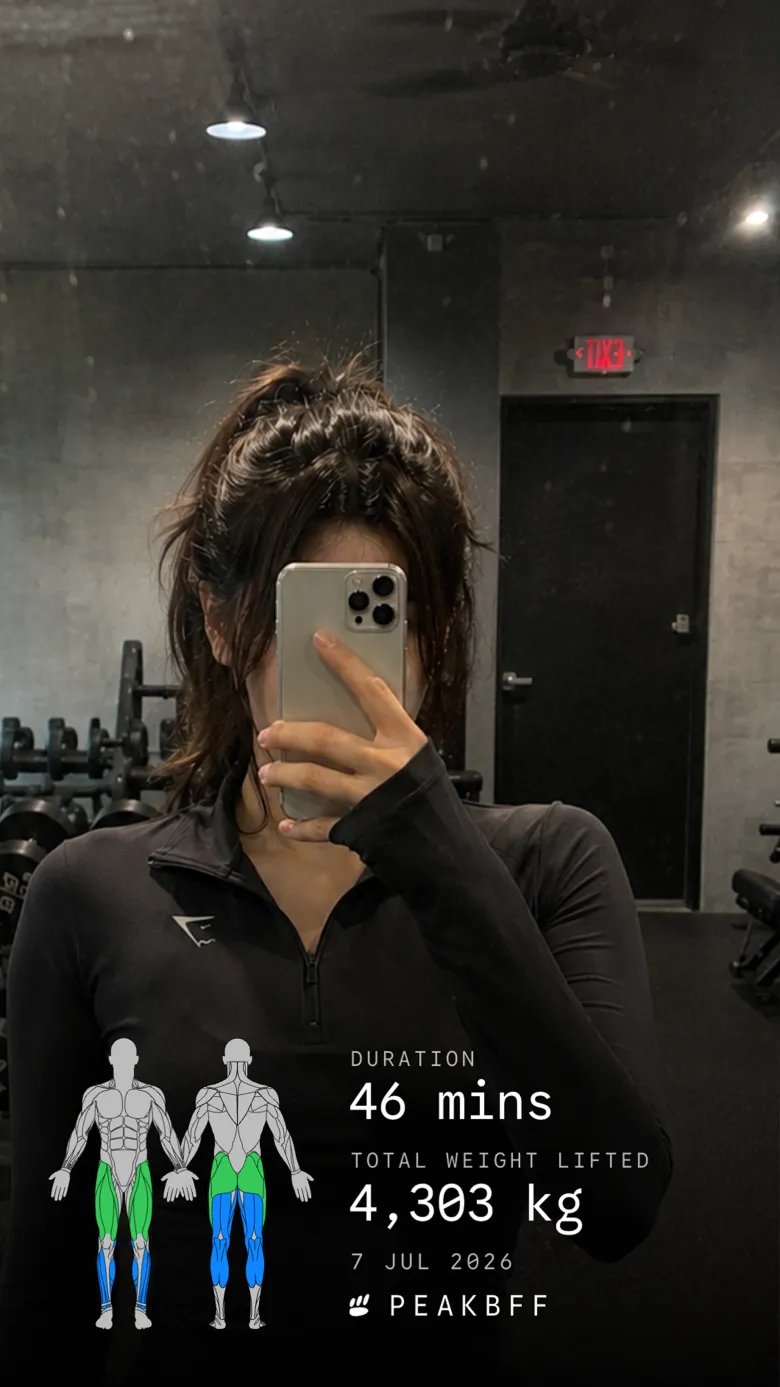
写真またはカードでは、PeakBFFはエクスポート画像をPhotosに保存するか、電話のシステム 共有シートに渡せます。動画では動画を選ぶと、PeakBFFが振り返りオーバーレイ付きのMP4を 生成します。60秒より長いソースは最初の1分に制限され、元の音声は保持されます。他の人や 識別できる場所が含まれる動画では、特に送信前に出力ファイルを確認してください。
履歴内の完了したワークアウトからも同じ共有フローを開けます。エクスポートを保存しても、 共有しても、投稿しないと決めても、元のセッションはワークアウト記録に残ります。
ワークフローではなくアプリを選んでいるなら、PRカードとジム結果を共有するワークアウトアプリの比較 をご覧ください。そちらは購入の判断を扱います。このガイドは、完了したワークアウトが すでにある場合の実践的な次の段階です。
5分の共有ワークフロー
トレーニング仲間に送りたいセッションには、次の繰り返し可能な流れを使います。
- ログを完了します。 セッションが新しいうちにセットと回数を確認します。共有では不正確な元記録を修正できません。
- 振り返りを開きます。 Cardタブから始めます。適切なメディアがすでにある場合だけPhotoまたはVideoに切り替えます。
- 最低限の役立つ文脈を選びます。 簡単な報告では、すべての数値の一覧より時間と鍛えた筋肉の方が役立つことがあります。
- フレームを確認します。 関係ないランクのハイライトは隠します。メディアでは顔、鏡、名前、場所、背景音を確認します。
- 保存または共有します。 後で決めるならPhotosを使い、すでに使っているアプリで送るならシステム共有シートを使います。
この流れはよくある手間も避けます。スクリーンショットを撮り、切り抜き、新しい画像に セッション詳細を手入力する必要はありません。振り返りは完了したワークアウトから作られ、 エクスポートファイルを誰が受け取るかはあなたが管理します。
ワークアウト共有から推測すべきでないこと
完了したワークアウトのエクスポートは、記録された内容を残すだけです。フォームを評価し、 問題を診断し、リフトを検証し、進歩を予測し、誰かにトレーニング方法を指示するものではありません。 任意の筋力ベンチマークや推定1RMの文脈も同様に慎重に扱います。こうした比較は入力、種目、 使った方法に依存します。
メディアも慎重に共有してください。写真や動画は振り返りそのもの以上に、他のジム会員、 場所、鏡の反射、私的な会話を明らかにする可能性があります。必要に応じて許可を得て、 その方がよいならエクスポートは非公開に保ちます。
記録を残し、次に相手を選ぶ
最適な完了ワークアウト共有は、完成したジム記録から始まり、共有したいものだけを明らかに します。素早く手間の少ない選択肢にはカードを使い、実際の文脈を与える場合だけ写真や動画を 追加し、最終ファイルが電話から出る前に確認します。
PeakBFFは、完了したセッションからカード、写真、動画の振り返りを提供します。App Store またはGoogle Playでダウンロードし、次の完了したワークアウトを、保存、送信、 または非公開にできる振り返りにしましょう。
More from PeakBFF
More app comparisons, fitness guides, and product notes.
ワークアウト記録機能付きの最高のAI体型変化アプリ(2026年)
モチベーション、写真の扱いの境界、そしてプレビュー後に使うワークアウト記録という観点から、AI体型変化プレビューアプリを比較します。
トレーニング後にワークアウトをテンプレートとして保存する方法
完了した結果と次の計画を混同せず、うまくいったセッションを再利用できるワークアウトテンプレートに変える方法です。
スタータープログラムとフォームのヒントがある初心者向けジムアプリ (2026)
スタータープログラムの選択、フォームの確認、完了したセットの記録に使える初心者向けジムアプリを比較します。
自宅とジムで同じ種目のバリエーションを記録する方法
シンプルな分けるかまとめるかのチェックリストで、自宅とジムの種目バリエーションをワークアウト履歴で明確に管理します。
ジムアプリで体重を記録する方法: シンプルな履歴チェックリスト
続けられる習慣、明確なカレンダーの日付、簡単な履歴確認で体重を記録し、ジムの記録を役立つものに保ちましょう。
初心者向けワークアウトプログラムの選び方: 3つの質問テンプレート
目標、予定、器具のシンプルなテンプレートと、検証済みのPeakBFF設定フローで初心者向けワークアウトプログラムを選びましょう。



