Jak udostępnić ukończony trening: prosta lista kontrolna podsumowania z siłowni
Dowiedz się, jak udostępnić ukończony trening bez ręcznego tworzenia podsumowania od nowa, korzystając z praktycznego formatu oraz listy kontroli prywatności i źródłowego zapisu.
Jak udostępnić ukończony trening: prosta lista kontrolna podsumowania z siłowni
Aby udostępnić ukończony trening, zacznij od sesji, którą faktycznie zarejestrowałeś, wybierz najmniejszy format, który opowiada historię, a potem sprawdź dokładnie, co pokazuje eksport, zanim go wyślesz. Proste podsumowanie dobrze się sprawdza: nazwa sesji, data, czas trwania, łączna zarejestrowana objętość i opcjonalny kontekst mięśni. Nie musisz odtwarzać tych szczegółów w aplikacji do projektowania ani upubliczniać treningu, aby udostępnić go jednej osobie.
Skorzystaj z tej listy kontrolnej przed eksportem:
Lista kontrolna udostępnienia ukończonego treningu
- Najpierw ukończ sesję i ją przejrzyj.
- Wybierz jeden format: kartę, podsumowanie zdjęciowe lub wideo.
- Zachowaj tylko statystyki, które pomagają odbiorcy zrozumieć sesję.
- Sprawdź obraz lub wideo pod kątem twarzy, informacji o lokalizacji i innych osób.
- Zapisz je w galerii lub wyślij przez arkusz udostępniania. Oryginalny trening powinien w obu przypadkach pozostać w historii.
Ten ostatni krok przydaje się nie tylko przy publicznym publikowaniu. Podsumowanie z siłowni może być prywatną wiadomością do partnera treningowego, zapisem dla siebie albo postem społecznościowym. Format powinien pasować do odbiorcy, a nie decydować za Ciebie.
Co powinno zawierać podsumowanie ukończonego treningu?
Zacznij od faktów z zakończonej sesji. Praktyczne podsumowanie zwykle zawiera:
- Etykietę: na przykład „Wtorek, górna część ciała” lub „Tydzień 3, dzień 2”.
- Punkt odniesienia w czasie: datę, czas trwania sesji lub oba elementy.
- Jeden lub dwa fakty o sesji: łączną zarejestrowaną objętość, ukończone ćwiczenia albo kontekst trenowanych mięśni.
- Krótką notatkę, gdy ma znaczenie: na przykład „pierwsza sesja po podróży”.
Pomiń wszystko, co wymaga więcej wyjaśnień, niż może pomieścić udostępnienie. Pojedynczy eksport nie pokazuje jakości techniki, regeneracji, zdrowia ani powodu, dla którego zmienił się wynik w ćwiczeniu. To podsumowanie zapisu, a nie ocena treningu.
Wyobraź sobie na przykład, że ukończyłeś 48-minutową sesję górnej części ciała. Jasne udostępnienie mogłoby brzmieć:
Górna część ciała, wtorek
48 minut · 6 ćwiczeń · zarejestrowana objętość z ukończonej sesji
Plecy, klatka piersiowa i barki
To wystarczy, aby znajomy zrozumiał sesję bez publikowania każdej serii, pomiaru ciała czy lokalizacji siłowni. Jeśli najważniejszy jest rekord osobisty, nasz szablon dziennika rekordów osobistych na siłowni może pomóc zachować przydatność źródłowego zapisu także po tej chwili.
Który format udostępnienia treningu pasuje do sytuacji?
Wybierz format na podstawie tego, co już masz, zamiast tworzyć media tylko na potrzeby posta.
| Format | Użyj go, gdy | Pamiętaj |
|---|---|---|
| Zwykła karta | Szczegóły treningu są najważniejsze | To najszybsza i najbardziej prywatna opcja na początek. |
| Podsumowanie zdjęciowe | Masz zdjęcie z siłowni, które dodaje kontekst | Przed eksportem sprawdź tło i inne osoby. |
| Podsumowanie wideo | Krótki klip jest już częścią tej chwili | Przytnij klip i sprawdź, czy dźwięk oraz tło nadają się do udostępnienia. |
W przypadku zwykłej sesji karta zazwyczaj wystarczy. Użyj zdjęcia, gdy obraz dodaje coś, czego nie daje ukończony zapis. Użyj wideo, gdy sam klip jest istotny, a nie tylko dlatego, że format wideo jest dostępny. Odzwierciedla to szerszy wzorzec udostępniania aktywności: aktualny przewodnik Strava po mapie mięśni opisuje utworzenie obrazu do udostępnienia z aktywności, a potem wybór aplikacji lub galerii jako miejsca docelowego.
Jak udostępnić ukończony trening w PeakBFF
W PeakBFF najpierw zakończ aktywny trening. Proces kończenia otwiera ekran udostępniania utworzony z ukończonej sesji. Możesz wybrać podsumowanie Karta, Zdjęcie lub Wideo. Kartę można wyeksportować od razu. W przypadku podsumowania zdjęciowego lub wideo dodaj własne media, a następnie ustaw ich pozycję przed eksportem.
Widok udostępniania opiera się na zapisie sesji, w tym na tytule treningu, dacie, czasie trwania, łącznej zarejestrowanej objętości i kontekście trenowanych mięśni. Ustawienia wyświetlania pozwalają pokazać albo ukryć wyróżnienia części ciała i rangi siły. Wyróżnienie rangi siły jest opcjonalne i pojawia się tylko, gdy dane źródłowe je wspierają. Jest punktem odniesienia, a nie twierdzeniem o Twojej ogólnej sile ani powodem do zmiany treningu.
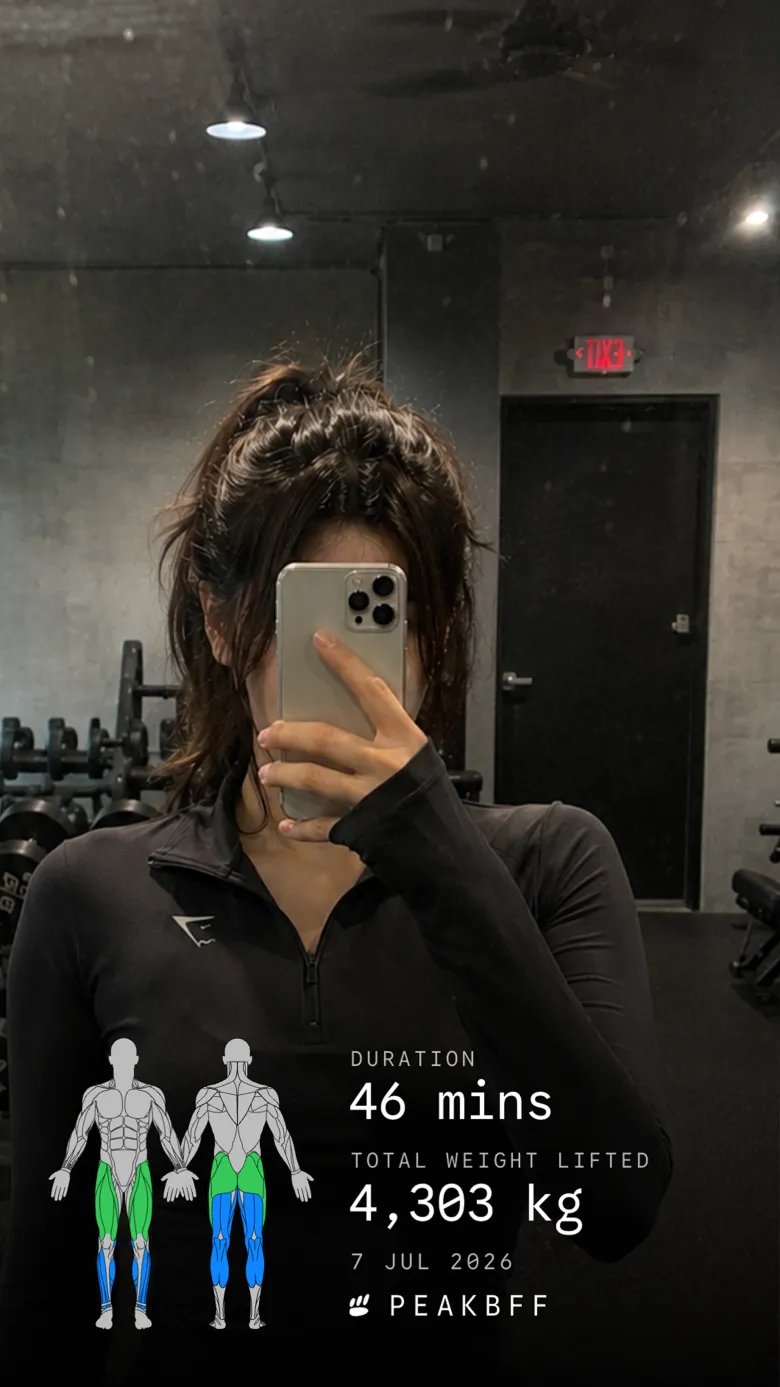
W przypadku zdjęcia lub karty PeakBFF może zapisać wyeksportowany obraz w Zdjęciach albo przekazać go do systemowego arkusza udostępniania telefonu. W przypadku podsumowania wideo wybierasz wideo, a następnie PeakBFF renderuje plik MP4 z nakładką podsumowania. Źródło dłuższe niż 60 sekund jest ograniczone do pierwszej minuty, a eksport zachowuje oryginalny dźwięk. Przejrzyj wyeksportowany plik przed wysłaniem, zwłaszcza gdy wideo obejmuje inne osoby lub rozpoznawalną lokalizację.
Możesz też otworzyć ten sam proces udostępniania z ukończonego treningu w historii. Oryginalna sesja pozostaje w zapisie treningów niezależnie od tego, czy zapiszesz eksport, udostępnisz go, czy w ogóle zrezygnujesz z publikacji.
Jeśli wybierasz aplikację, a nie szukasz procesu, zobacz nasze porównanie aplikacji treningowych do kart z rekordami i wynikami z siłowni. Omawia ono decyzję zakupową. Ten przewodnik jest praktycznym kolejnym krokiem, gdy ukończony trening już istnieje.
Pięciominutowy proces udostępniania
Oto powtarzalny proces dla sesji, którą chcesz wysłać partnerowi treningowemu:
- Zakończ zapis. Potwierdź serie i powtórzenia, gdy sesja jest jeszcze świeża. Udostępnienie nie naprawi niedokładnego zapisu źródłowego.
- Otwórz podsumowanie. Zacznij od karty. Przejdź do zdjęcia lub wideo tylko, jeśli masz już odpowiednie media.
- Wybierz minimalny użyteczny kontekst. Przy prostym meldunku czas trwania i trenowane mięśnie mogą być bardziej przydatne niż pełna lista liczb.
- Przejrzyj kadr. Ukryj wyróżnienie rangi, jeśli nie jest istotne. W mediach szukaj twarzy, luster, nazw, lokalizacji i dźwięku w tle.
- Zapisz lub udostępnij. Użyj Zdjęć, gdy chcesz zdecydować później, albo systemowego arkusza udostępniania, aby wysłać plik przez używaną już aplikację.
Ten proces omija też częsty problem: nie musisz robić zrzutu ekranu, przycinać go i ręcznie wpisywać szczegółów sesji do nowej grafiki. Podsumowanie pochodzi z ukończonego treningu, a Ty zachowujesz kontrolę nad tym, kto dostaje wyeksportowany plik.
Czego nie należy wnioskować z udostępnionego treningu
Eksport ukończonego treningu zapisuje to, co zostało zarejestrowane. Nie ocenia techniki, nie diagnozuje problemu, nie weryfikuje podnoszonego ciężaru, nie przewiduje postępów ani nie mówi nikomu, jak powinien trenować. Zachowaj taką samą ostrożność wobec opcjonalnego porównania rangi siły czy kontekstu szacowanego maksimum jednego powtórzenia. Te porównania zależą od danych wejściowych, ćwiczenia i zastosowanej metody.
Udostępniaj media rozważnie. Zdjęcie lub wideo może ujawnić więcej niż samo podsumowanie, w tym innych członków siłowni, lokalizację, odbicie w lustrze lub prywatne rozmowy. W razie potrzeby uzyskaj zgodę i zachowaj eksport prywatnie, gdy jest to lepszym wyborem.
Zachowaj zapis, potem wybierz odbiorców
Najlepsze udostępnienie ukończonego treningu zaczyna się od gotowego zapisu z siłowni i ujawnia tylko to, czym zamierzasz się podzielić. Użyj karty jako szybkiej opcji o małym tarciu, dodaj zdjęcie lub wideo tylko wtedy, gdy zapewnia prawdziwy kontekst, i przejrzyj końcowy plik, zanim opuści telefon.
PeakBFF udostępnia ten proces z ukończonej sesji w formie karty, zdjęcia i wideo. Pobierz go z App Store lub Google Play, a następnie zamień kolejny ukończony trening w podsumowanie, które możesz zapisać, wysłać lub zachować prywatnie.
More from PeakBFF
More app comparisons, fitness guides, and product notes.
Najlepsza aplikacja AI do metamorfozy sylwetki ze śledzeniem treningów (2026)
Porównaj aplikacje z podglądem metamorfozy sylwetki AI pod kątem motywacji, zasad dotyczących zdjęć i zapisu treningów, którego używasz po podglądzie.
Jak zapisać trening jako szablon po ćwiczeniach
Zamień udaną sesję w szablon treningu do ponownego użycia bez mieszania ukończonych wyników z kolejnym planem.
Najlepsza aplikacja na siłownię dla początkujących z programami startowymi i wskazówkami techniki (2026)
Porównaj aplikacje na siłownię dla początkujących, aby wybrać program startowy, sprawdzić wskazówki techniki ćwiczeń i zapisywać ukończone serie.
Jak śledzić domowe i siłowniane wersje tego samego ćwiczenia
Użyj prostej listy kontrolnej dzielenia lub łączenia, aby zachować przejrzystość wariantów ćwiczeń wykonywanych w domu i na siłowni w historii treningów.
Jak zapisać ważenie w aplikacji na siłownię: prosta lista historii
Zapisuj ważenie dzięki powtarzalnej rutynie, jasnemu dniu w kalendarzu i prostemu przeglądowi historii, który utrzymuje użyteczność Twoich zapisów treningowych.
Jak wybrać program treningowy dla początkujących: szablon 3 pytań
Wybierz program treningowy dla początkujących za pomocą prostego szablonu celu, harmonogramu i sprzętu oraz sprawdzonego procesu konfiguracji PeakBFF.



