स्ट्रेंथ वर्कआउट कैलोरी को Apple Health से कैसे सिंक करें: साफ सेटअप
डुप्लिकेट रिकॉर्ड बनाए बिना अनुमानित स्ट्रेंथ-वर्कआउट कैलोरी फ़ील्ड को Apple Health या Health Connect के साथ साझा करने के लिए आसान सेटअप और सत्यापन चेकलिस्ट अपनाएँ।
स्ट्रेंथ वर्कआउट कैलोरी को Apple Health से कैसे सिंक करें: साफ सेटअप
स्ट्रेंथ-वर्कआउट कैलोरी को Apple Health से सिंक करने के लिए अपने जिम लॉगर में वर्कआउट शेयरिंग चालू करें, उसे वर्कआउट की अनुमति दें, तय करें कि उसका अनुमानित कैलोरी फ़ील्ड शामिल करना है या नहीं, फिर एक नया सत्र पूरा करके एक मिलता-जुलता रिकॉर्ड जाँचें। Android पर Google Health Connect के साथ यही क्रम अपनाएँ।
यह सेटअप चेकलिस्ट कॉपी करें:
[ ] मैंने इस सत्र के लिए एक ऐप या घड़ी को स्रोत चुना है।
[ ] मैंने स्रोत ऐप में वर्कआउट शेयरिंग चालू की है।
[ ] मैंने उससे मांगी गई वर्कआउट अनुमतियाँ दी हैं।
[ ] मैंने तय किया है कि उसका अनुमानित कैलोरी फ़ील्ड शामिल करना है या नहीं।
[ ] सेटअप के बाद मैंने एक नया स्ट्रेंथ सत्र पूरा किया है।
[ ] मैंने एक मिलता-जुलता वर्कआउट देखा है, डुप्लिकेट नहीं।
कैलोरी संख्या को अनुमान के रूप में ही चिह्नित रहना चाहिए। यह रिकॉर्ड किए गए सत्र से जुड़ा फ़ील्ड है, ऊर्जा खर्च का माप, भोजन सेवन बदलने का कारण या वर्कआउट की गुणवत्ता का प्रमाण नहीं।
स्ट्रेंथ-वर्कआउट कैलोरी अलग-अलग ऐप में अलग क्यों दिख सकती हैं?
जिम लॉगर, घड़ी और फोन हेल्थ प्लेटफ़ॉर्म एक ही विज़िट को अलग तरह से बता सकते हैं। Apple Health आपको डेटा प्रकार के अनुसार किसी ऐप की पढ़ने और लिखने की पहुँच नियंत्रित करने देता है, और किसी श्रेणी में योगदान करने वाले स्रोत देखने देता है। Health डेटा स्रोतों और पहुँच पर Apple की गाइड बताती है कि उन स्रोतों की समीक्षा और प्राथमिकता कैसे करें।
Android पर Health Connect एक्सरसाइज़ सत्र और कुल कैलोरी को अलग रिकॉर्ड प्रकार मानता है। इसका वर्कआउट दस्तावेज़ीकरण एक्सरसाइज़ सत्र को मुख्य वर्कआउट रिकॉर्ड और कुल कैलोरी को जुड़े हुए रिकॉर्ड के रूप में बताता है। इसलिए पूरा सत्र निर्यात करते समय जिम ऐप एक से अधिक अनुमति मांग सकता है।
इनमें से कोई रिकॉर्ड स्ट्रेंथ सत्र को सटीक कैलोरी परीक्षण नहीं बनाता। उदाहरण के लिए, घड़ी के पास हृदय गति या गति संकेत हो सकते हैं जो सेट लॉगर के पास नहीं हैं। व्यावहारिक काम बस यह चुनना है कि कौन सा रिकॉर्ड रखना है और उसका स्रोत स्पष्ट करना है।
साफ स्ट्रेंथ-वर्कआउट कैलोरी सिंक कैसे सेट करें?
एक नया, आसानी से पहचाना जाने वाला परीक्षण सत्र इस्तेमाल करें। जब आप अभी भी यह समझ रहे हों कि कौन सा ऐप क्या लिखता है, तब महीनों के इतिहास को मिलाने की कोशिश न करें।
- सत्र के लिए एक स्रोत चुनें। यदि आपकी घड़ी पूरा वर्कआउट रिकॉर्ड करती है और आप उसी का रिकॉर्ड चाहते हैं, तो फोन लॉगर से भी ओवरलैपिंग प्रति न लिखवाएँ।
- स्रोत ऐप में वर्कआउट शेयरिंग चालू करें। सुनिश्चित करें कि यह वर्कआउट सेटिंग है, केवल भोजन, पानी या वज़न शेयरिंग नहीं।
- मांगी गई लिखने की पहुँच दें। Apple Health में अनुमतियाँ बाद में बदली जा सकती हैं। Health Connect में वे डेटा अनुमतियाँ चुनें जिन्हें ऐप साझा करना चाहता है। Google की वर्तमान कनेक्शन गाइड उस ऐप-स्तरीय अनुमति प्रवाह को दर्ज करती है।
- सत्र खत्म करने से पहले अनुमान पर निर्णय लें। अगर ऐप अलग कैलोरी विकल्प देता है, तो उसे केवल तब इस्तेमाल करें जब आप सत्र के साथ उसी ऐप का अनुमान चाहते हों। जब घड़ी पहले से अपना ऊर्जा रिकॉर्ड दे रही हो, उसे बंद रखना अधिक स्पष्ट विकल्प हो सकता है।
- नया सत्र खत्म करें और एक परिणाम जाँचें। तारीख, समय विंडो, गतिविधि, दिखाया गया स्रोत और कैलोरी मान दिख रहा है या नहीं, इसकी तुलना करें।
Apple Health या Health Connect में क्या जाँचना चाहिए?
यह छोटा ऑडिट संख्या का अनुमान लगाए बिना अधिकतर सेटअप गलतियाँ पकड़ लेता है:
| जाँच | साफ परिणाम कैसा दिखता है |
|---|---|
| सत्र संख्या | जिम विज़िट के लिए एक वर्कआउट, फोन और घड़ी की जोड़ी नहीं। |
| समय | शुरू और खत्म की विंडो आपके लॉग किए सत्र से लगभग मेल खाती है। |
| स्रोत | वही ऐप या डिवाइस जिसे आपने वर्कआउट से पहले चुना था। |
| कैलोरी | केवल तभी मौजूद जब आपने उस स्रोत का अनुमान सक्षम किया हो। |
| विवरण | हेल्थ-प्लेटफ़ॉर्म एंट्री को सारांश मानें, हर सेट, रेप, नोट या एक्सरसाइज़ की प्रति नहीं। |
यदि दो लगभग समान वर्कआउट दिखें, तो कुछ हटाने से पहले स्रोत पहचानें। डुप्लिकेट का अर्थ यह नहीं कि आपने दो बार ट्रेनिंग की। यदि नया रिकॉर्ड न दिखे, तो स्रोत ऐप का वर्कआउट स्विच और फोन की लिखने की अनुमति फिर जाँचें, फिर उसी सत्र को बार- बार दर्ज करने के बजाय एक और छोटा परीक्षण करें।
कैलोरी अनुमान कब बंद रखना चाहिए?
कोई एक सार्वभौमिक सही सेटिंग नहीं है। किसी ऐप का अनुमानित कैलोरी फ़ील्ड तब बंद रखें जब वह रिकॉर्ड को समझना कठिन बना दे, जैसे जब Apple Watch या दूसरा डिवाइस पहले से अपने ऊर्जा डेटा के साथ ओवरलैपिंग वर्कआउट लिख रहा हो। जब जिम लॉगर आपका एकमात्र चुना हुआ स्रोत हो और आप उसके अनुमान को पूरे हुए सत्र के साथ रखना चाहें, तब उसे चालू करें।
यह रिकॉर्ड रखने का विकल्प है, किसका नंबर अधिक वास्तविक है इसका निर्णय नहीं। मसलन, Strong की मौजूदा सहायता सामग्री बताती है कि अनुमान रिकॉर्ड करने का तरीका Apple डिवाइस और उपलब्ध संकेतों पर निर्भर है। (Strong Help Center) जब आपके स्रोत की सेटिंग अलग तरह से काम करे, तो उसके अपने दस्तावेज़ों का प्रयोग करें।
PeakBFF स्ट्रेंथ-वर्कआउट कैलोरी सिंक को कैसे संभालता है
PeakBFF विकल्पों को अलग रखता है। Settings में Sync to Health खोलें और Workouts सक्षम करें। ऐप Apple Health या Health Connect के लिए जरूरी वर्कआउट लिखने की पहुँच मांगता है। वर्कआउट सिंक सक्षम होने पर इसकी अलग Workout calories सेटिंग अनुमानित कैलोरी फ़ील्ड का डिफ़ॉल्ट नियंत्रित करती है।
PeakBFF स्ट्रेंथ सत्र पूरा करने पर फिनिश स्क्रीन प्रति-सत्र Sync calories to Health विकल्प भी दिखा सकती है। अनुमानित मान केवल तब उपलब्ध है जब शरीर का वज़न लॉग किया गया हो और वर्कआउट सिंक चालू हो। सेटिंग बंद होने या जरूरी संदर्भ न होने पर PeakBFF अनुमान नहीं लिखता।
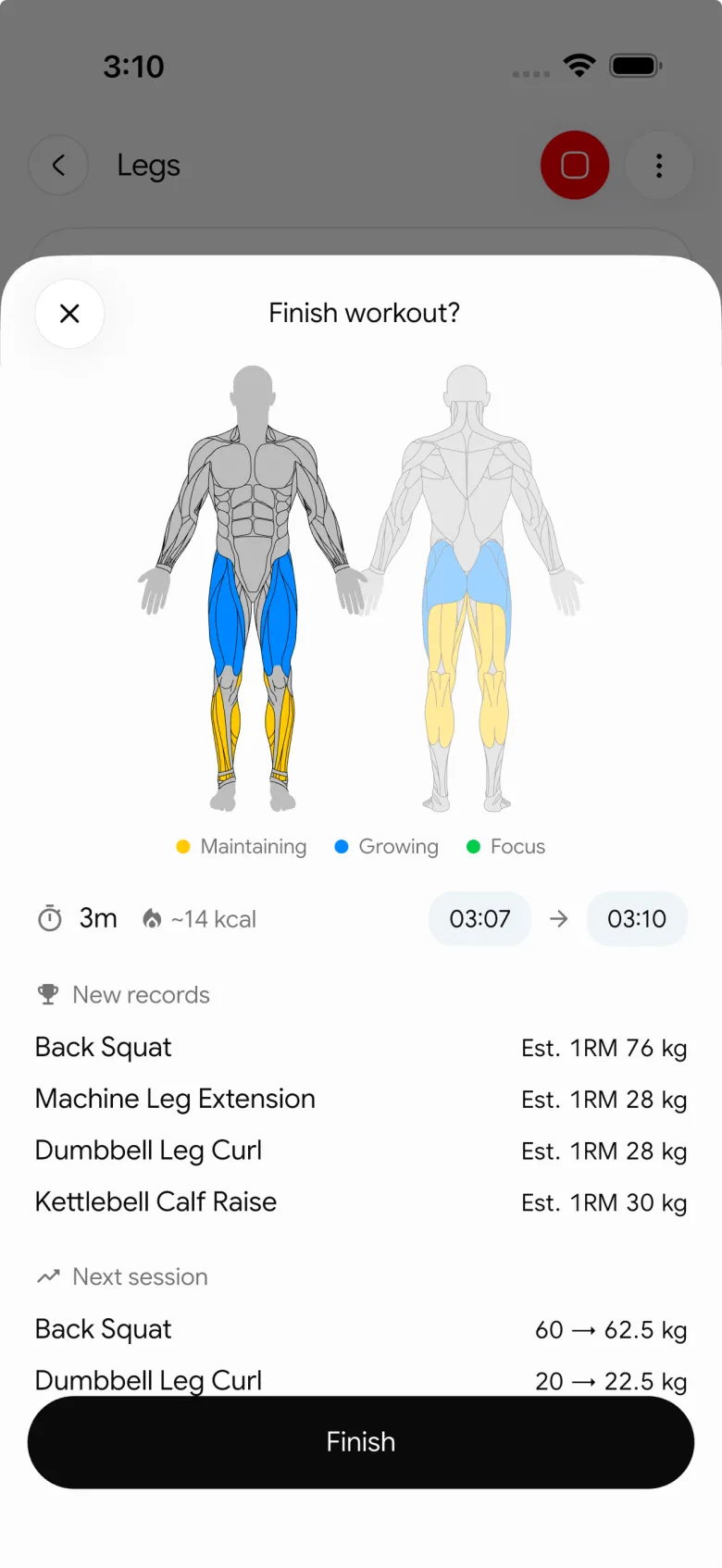
PeakBFF अपना वर्कआउट रिकॉर्ड लिखने से पहले दूसरे स्रोत से ओवरलैपिंग सत्र जाँचता है, इसलिए घड़ी में रिकॉर्ड हुआ सत्र हेल्थ प्लेटफ़ॉर्म की एकमात्र एंट्री रह सकता है। वर्तमान इंटीग्रेशन वर्कआउट आयात करने के बजाय PeakBFF रिकॉर्ड निर्यात करता है और यह वादा नहीं करता कि Apple Health या Health Connect हर लॉग किए सेट या रेप को दोहराएगा।
व्यापक ऐप-चयन प्रश्न के लिए हमारी जिम वर्कआउट और पोषण सिंक तुलना देखें। सामान्य सत्र-निर्यात मार्गदर्शन के लिए Apple Health जिम वर्कआउट सिंक चेकलिस्ट इस्तेमाल करें।
एक जिम, भोजन, पानी और वज़न रिकॉर्ड के साथ वैकल्पिक हेल्थ निर्यात चाहिए तो PeakBFF को iOS या Android के लिए डाउनलोड करें।
PeakBFF से और
और ऐप तुलना, फिटनेस गाइड और प्रोडक्ट नोट्स।
Android के लिए Ladder ऐप का विकल्प (2026): कीमत, मुफ़्त विकल्प और 3 ऐप्स की तुलना
Ladder का Android ऐप नहीं है और ट्रायल के बाद यह $179.99 सालाना पड़ता है। Boostcamp, Alpha Progression और PeakBFF की कीमत, फ़्री टियर, प्रोग्राम और फ़ूड ट्रैकिंग पर तुलना।
कार्डियो वेट लिफ्टिंग से पहले या बाद में? सेशन का क्रम कैसे तय करें और लॉग कैसे करें
ताकत या पैरों की भारी लिफ्ट पर ध्यान हो तो पहले वज़न उठाएँ। कार्डियो पहले तभी करें जब वह हल्का हो या आपका मुख्य लक्ष्य हो। प्रमाण, निर्णय तालिका और लॉग करने का तरीका यहाँ है।
वर्कआउट ट्रैकिंग वाला MyFitnessPal का मुफ़्त विकल्प (2026): क्या मुफ़्त रहता है
ऐसा मुफ़्त MyFitnessPal विकल्प चाहिए जो वर्कआउट भी लॉग करे? PeakBFF, Cronometer और Lose It की तुलना देखें: क्या मुफ़्त है, कीमत और लिफ्टिंग फ़ीचर।
Alpha Progression बनाम Strong (2026): स्मार्ट हाइपरट्रॉफी प्लान या सादा लॉग?
Alpha Progression और Strong की तुलना: कीमत, फ्री सीमाएँ, प्रोग्रेशन, मसल वॉल्यूम और वॉच सपोर्ट, साथ ही PeakBFF कहाँ फिट होता है अगर आप ट्रेनिंग और खाना एक ऐप में चाहते हैं।
लिफ्टिंग के लिए RPE चार्ट: RPE से रेप्स इन रिज़र्व और 1RM के % तक, लॉग टेम्पलेट के साथ
RPE चार्ट से सेट की कठिनाई को रेप्स इन रिज़र्व और अपने 1RM के प्रतिशत में बदलें। इसमें प्रिंट करने लायक तालिका, हल किया हुआ उदाहरण और PeakBFF में RPE लॉग करने का तरीका है।
40 के बाद महिलाओं के लिए सबसे अच्छा फ्री स्ट्रेंथ ट्रेनिंग ऐप (2026): क्या फ्री रहता है
40 के बाद महिलाओं के लिए ऐसा स्ट्रेंथ ट्रेनिंग ऐप चाहिए जो वर्कआउट लॉग को सब्सक्रिप्शन के पीछे न छिपाए? Hevy, Strong, Boostcamp, StrongEra और PeakBFF की तुलना इस आधार पर कि क्या फ्री है।



