Slik deler du en fullført treningsøkt: En enkel sjekkliste for treningsoppsummering
Lær hvordan du deler en fullført treningsøkt uten å lage oppsummeringen på nytt for hånd, med et praktisk format og en sjekkliste for personvern og kilderegistrering.
Slik deler du en fullført treningsøkt: En enkel sjekkliste for treningsoppsummering
For å dele en fullført treningsøkt starter du med økten du faktisk har logget, velger det minste formatet som forteller historien, og sjekker nøyaktig hva eksporten viser før du sender den. En enkel oppsummering fungerer godt: øktnavn, dato, varighet, total logget volum og valgfri muskelkontekst. Du trenger ikke lage disse detaljene på nytt i en designapp eller gjøre treningen offentlig for å dele den med én person.
Bruk denne sjekklisten før du eksporterer:
Sjekkliste for deling av fullført treningsøkt
- Fullfør og gjennomgå økten først.
- Velg ett format: kort, bildeoppsummering eller videooppsummering.
- Behold bare statistikk som hjelper mottakeren å forstå økten.
- Sjekk bildet eller videoen for ansikter, stedsdetaljer og andre personer.
- Lagre i bildegalleriet eller send via delingsarket. Den opprinnelige treningsøkten skal uansett bli værende i historikken.
Det siste trinnet er nyttig for mer enn offentlig publisering. En treningsoppsummering kan være en privat melding til en treningspartner, en lagret registrering for deg selv, eller et innlegg på sosiale medier. Formatet skal passe mottakeren, ikke ta valget for deg.
Hva bør en oppsummering av en fullført treningsøkt inneholde?
Start med fakta fra den ferdige økten. En praktisk oppsummering har vanligvis:
- En etikett: for eksempel "Tirsdag overkropp" eller "Uke 3, dag 2".
- Et tidsanker: datoen, øktens varighet eller begge deler.
- Én eller to øktfakta: total logget volum, fullførte øvelser eller kontekst om trente muskler.
- En kort merknad når den er relevant: som "første økt etter reisen".
La være å ta med det som trenger mer forklaring enn delingen kan romme. En enkelt eksport kan ikke vise teknisk kvalitet, restitusjon, helse eller hvorfor et løft endret seg. Den er en oppsummering av en registrering, ikke en dom over treningsøkten.
Tenk deg for eksempel at du fullførte en overkroppsøkt på 48 minutter. En tydelig deling kan se slik ut:
Overkropp, tirsdag
48 minutter · 6 øvelser · logget volum fra den fullførte økten
Rygg, bryst og skuldre
Det er nok til at en venn forstår økten, uten at du publiserer hvert sett, kroppsmål eller treningssenterets plassering. Hvis en personlig rekord er poenget, kan malen vår for loggføring av personlige rekorder på gymmen hjelpe deg å holde den underliggende registreringen nyttig etter at øyeblikket er over.
Hvilket format for treningsdeling passer i øyeblikket?
Velg format ut fra det du allerede har, i stedet for å lage medier bare for innlegget.
| Format | Bruk det når | Husk dette |
|---|---|---|
| Vanlig kort | Treningsdetaljene er poenget | Det er det raskeste og mest private utgangspunktet. |
| Bildeoppsummering | Du har et treningsbilde som gir kontekst | Sjekk bakgrunnen og andre personer før du eksporterer. |
| Videooppsummering | Et kort klipp allerede er en del av øyeblikket | Klipp til videoen og kontroller at lyd og bakgrunn passer å dele. |
For en vanlig økt er et kort som regel nok. Bruk et bilde når det tilfører noe som den fullførte loggen ikke kan vise. Bruk video når selve klippet er relevant, ikke bare fordi videoformatet finnes. Dette ligner et bredere mønster for aktivitetsdeling: Stravas oppdaterte veiledning om muskelkart beskriver hvordan du lager et delbart bilde fra en aktivitet og velger en app eller kameraalbumet som mål.
Slik deler du en fullført treningsøkt i PeakBFF
I PeakBFF fullfører du først den aktive treningsøkten. Fullføringsflyten åpner en delingsskjerm bygget fra den ferdige økten. Du kan velge en oppsummering som Kort, Bilde eller Video. Kortet kan eksporteres med en gang. For en bilde- eller videooppsummering legger du til medier du selv har valgt og plasserer dem før eksport.
Delingsvisningen bygger på øktregistreringen, inkludert treningstittel, dato, varighet, total logget volum og kontekst om trente muskler. Visningsinnstillingene kan vise eller skjule høydepunkter for kroppsdeler og styrkerangering. Et høydepunkt for styrkerangering er valgfritt og vises bare når underliggende data støtter det. Det er et referansepunkt, ikke en påstand om din samlede styrke eller en grunn til å endre treningen.
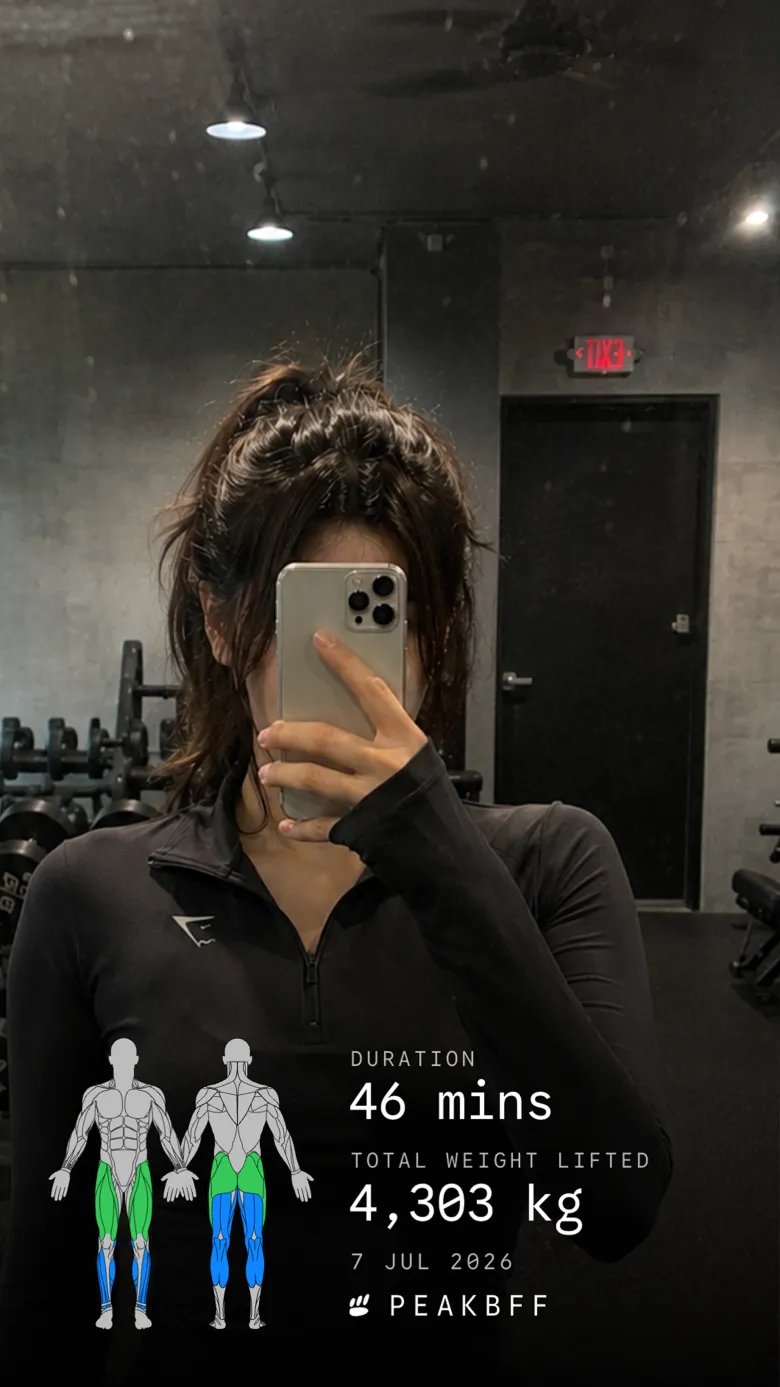
For bilde eller kort kan PeakBFF lagre det eksporterte bildet i Bilder eller sende det videre til telefonens systemdelingsark. For en videooppsummering velger du videoen, og PeakBFF gjengir deretter en MP4 med oppsummeringen over. En kilde som er lengre enn 60 sekunder begrenses til det første minuttet, og eksporten beholder den opprinnelige lyden. Se gjennom den eksporterte filen før du sender den, spesielt når videoen inneholder andre personer eller et lett gjenkjennelig sted.
Du kan også åpne den samme delingsflyten fra en fullført treningsøkt i historikken. Den opprinnelige økten blir værende i treningshistorikken, enten du lagrer eksporten, deler den eller velger å ikke publisere den.
Hvis du velger app fremfor å lete etter en arbeidsflyt, kan du se vår sammenligning av treningsapper for PR-kort og resultater fra gymmen. Den dekker kjøpsvalget. Denne veiledningen er den praktiske oppfølgingen når den fullførte treningsøkten allerede finnes.
En delingsflyt på fem minutter
Her er en flyt du kan gjenta for en økt du vil sende til en treningspartner:
- Fullfør loggen. Bekreft settene og repetisjonene mens økten fortsatt er fersk. En deling kan ikke reparere en unøyaktig kilderegistrering.
- Åpne oppsummeringen. Start med Kort-fanen. Bytt til Bilde eller Video bare hvis du allerede har egnede medier.
- Velg den minste nyttige konteksten. For en enkel oppdatering kan varighet og trente muskler være mer nyttig enn en full liste med tall.
- Se gjennom rammen. Skjul en rangeringsmarkering dersom den ikke er relevant. Se etter ansikter, speil, navn, steder og bakgrunnslyd i medier.
- Lagre eller del. Bruk Bilder når du vil bestemme deg senere, eller bruk systemdelingsarket for å sende filen gjennom appen du allerede bruker.
Denne flyten unngår også et vanlig friksjonspunkt: Du trenger ikke ta et skjermbilde, beskjære det og skrive øktdetaljer inn manuelt i en ny grafikk. Oppsummeringen kommer fra den fullførte treningsøkten, mens du beholder kontrollen over hvem som mottar den eksporterte filen.
Hva du ikke bør slutte fra en treningsdeling
En eksport av en fullført treningsøkt registrerer det som ble logget. Den vurderer ikke teknikk, diagnostiserer ikke et problem, bekrefter ikke et løft, forutsier ikke fremgang og forteller ikke noen hvordan de bør trene. Vær like forsiktig med en valgfri styrkebenchmark eller en kontekst med estimert én repetisjon maksimum. Slike sammenligninger avhenger av inndataene, øvelsen og metoden som er brukt.
Del også medier med omtanke. Et bilde eller en video kan avsløre mer enn selve oppsummeringen, inkludert andre medlemmer på treningssenteret, en plassering, en speilrefleksjon eller private samtaler. Be om tillatelse der det er passende, og hold eksporten privat når det er det beste valget.
Behold registreringen, velg så publikum
Den beste delingen av en fullført treningsøkt begynner med en ferdig registrering fra gymmen og viser bare det du mener å dele. Bruk et kort for det raske alternativet med lite friksjon, legg til bilde eller video bare når det gir faktisk kontekst, og se gjennom den ferdige filen før den forlater telefonen din.
PeakBFF gjør denne arbeidsflyten tilgjengelig fra en fullført økt med alternativer for kort-, bilde- og videooppsummering. Last ned fra App Store eller Google Play, og gjør din neste fullførte treningsøkt om til en oppsummering du kan lagre, sende eller holde privat.
More from PeakBFF
More app comparisons, fitness guides, and product notes.
Beste AI-app for kroppstransformasjon med treningslogg (2026)
Sammenlign AI-apper for forhåndsvisning av kroppstransformasjon ut fra motivasjon, fotogrenser og treningsloggen du bruker etter forhåndsvisningen.
Slik lagrer du en treningsøkt som mal etter trening
Gjør en vellykket økt om til en gjenbrukbar treningsmal uten å blande ferdige resultater med den neste planen.
Beste treningsapp for nybegynnere med startprogrammer og teknikkråd (2026)
Sammenlign treningsapper for nybegynnere når du skal velge et startprogram, sjekke teknikkråd og loggføre settene du faktisk fullfører.
Slik sporer du hjemme- og treningsstudio-versjoner av samme øvelse
Bruk en enkel sjekkliste for å dele eller samle for å holde treningsvariasjoner hjemme og på treningsstudioet tydelige i treningshistorikken.
Slik logger du en veiing i en treningsapp: En enkel sjekkliste for historikk
Logg en veiing med en rutine du kan gjenta, en tydelig kalenderdag og en enkel gjennomgang av historikken, slik at treningsoppføringene forblir nyttige.
Slik velger du et treningsprogram for nybegynnere: en mal med 3 spørsmål
Velg et treningsprogram for nybegynnere med en enkel mal for mål, timeplan og utstyr, samt en verifisert PeakBFF-oppsettflyt.



