Så delar du ett avslutat träningspass: en enkel checklista för gymrecap
Lär dig dela ett avslutat träningspass utan att bygga om sammanfattningen för hand, med ett praktiskt format, integritetskontroll och källoggscheck.
Så delar du ett avslutat träningspass: en enkel checklista för gymrecap
För att dela ett avslutat träningspass börjar du med passet du faktiskt loggade, väljer det minsta format som berättar historien och kontrollerar sedan precis vad exporten visar innan du skickar den. En enkel sammanfattning fungerar bra: passnamn, datum, längd, total loggad volym och valfritt muskelkontext. Du behöver inte bygga om dessa detaljer i en designapp eller göra träningspasset offentligt för att dela det med en person.
Använd den här färdiga checklistan före exporten:
Checklista för att dela ett avslutat träningspass
- Avsluta och gå igenom passet först.
- Välj ett format: kort, fotosammanfattning eller videosammanfattning.
- Behåll bara den statistik som hjälper mottagaren att förstå passet.
- Kontrollera bild eller video efter ansikten, platsdetaljer och andra personer.
- Spara den i galleriet eller skicka den via systemets delningsblad. Det ursprungliga passet ska oavsett ligga kvar i din historik.
Det sista steget är användbart för mer än offentliga inlägg. En gymrecap kan vara ett privat meddelande till en träningspartner, en sparad notering för dig själv eller ett inlägg på sociala medier. Formatet ska passa mottagaren, inte bestämma åt dig.
Vad bör en recap av ett avslutat träningspass innehålla?
Börja med fakta från det avslutade passet. En praktisk recap innehåller oftast:
- En etikett: till exempel "Överkropp tisdag" eller "Vecka 3, dag 2".
- Ett tidsankare: datumet, passets längd eller båda.
- En eller två passfakta: total loggad volym, utförda övningar eller kontext om tränade muskler.
- En kort anteckning när den spelar roll: till exempel "första passet efter resan".
Utelämna allt som kräver mer förklaring än delningen kan bära. En enda export kan inte visa teknikkvalitet, återhämtning, hälsa eller varför ett lyft förändrades. Det är en recap av en logg, inte ett omdöme om ett träningspass.
Tänk dig till exempel att du har avslutat ett 48 minuter långt överkroppspass. En tydlig delning kan se ut så här:
Överkropp, tisdag
48 minuter · 6 övningar · loggad volym från det avslutade passet
Rygg, bröst och axlar
Det räcker för att en vän ska förstå passet utan att du publicerar varje set, kroppsmått eller gymplats. Om ett personligt rekord är poängen kan vår mall för loggning av personliga rekord på gymmet hjälpa dig att hålla den underliggande loggen användbar när ögonblicket har passerat.
Vilket format för träningsdelning passar tillfället?
Välj format utifrån det du redan har, i stället för att hitta på media för inlägget.
| Format | Använd det när | Tänk på |
|---|---|---|
| Enkelt kort | Träningsdetaljerna är poängen | Det är det snabbaste och mest privata sättet att börja. |
| Fotosammanfattning | Du har ett gymfoto som tillför kontext | Kontrollera bakgrunden och andra personer före exporten. |
| Videosammanfattning | Ett kort klipp redan är en del av stunden | Trimma klippet och kontrollera att ljud och bakgrund passar att dela. |
För ett vardagligt pass räcker vanligtvis ett kort. Använd ett foto när bilden tillför något som den avslutade loggen inte kan. Använd en video när själva klippet är relevant, inte bara för att ett videoformat finns. Det återspeglar ett bredare mönster för aktivitetsdelning: Stravas aktuella guide till muskelkartan beskriver hur man skapar en delbar bild från en aktivitet och sedan väljer en app eller kamerarullen som destination.
Så delar du ett avslutat träningspass i PeakBFF
I PeakBFF avslutar du först det aktiva träningspasset. Slutförandeflödet öppnar en delningsskärm som bygger på det avslutade passet. Du kan välja en recap som Kort, Foto eller Video. Kortet kan exporteras direkt. För en foto- eller videosammanfattning lägger du till media som du tillhandahåller och placerar det sedan före exporten.
Delningsvyn bygger på passloggen och omfattar träningsnamn, datum, längd, total loggad volym och kontext om tränade muskler. I visningsinställningarna kan du visa eller dölja markeringar för kroppsdelar och styrkerankning. En markering för styrkerankning är valfri och visas bara när underliggande data stöder den. Den är en referenspunkt, inte ett påstående om din övergripande styrka eller en anledning att ändra din träning.
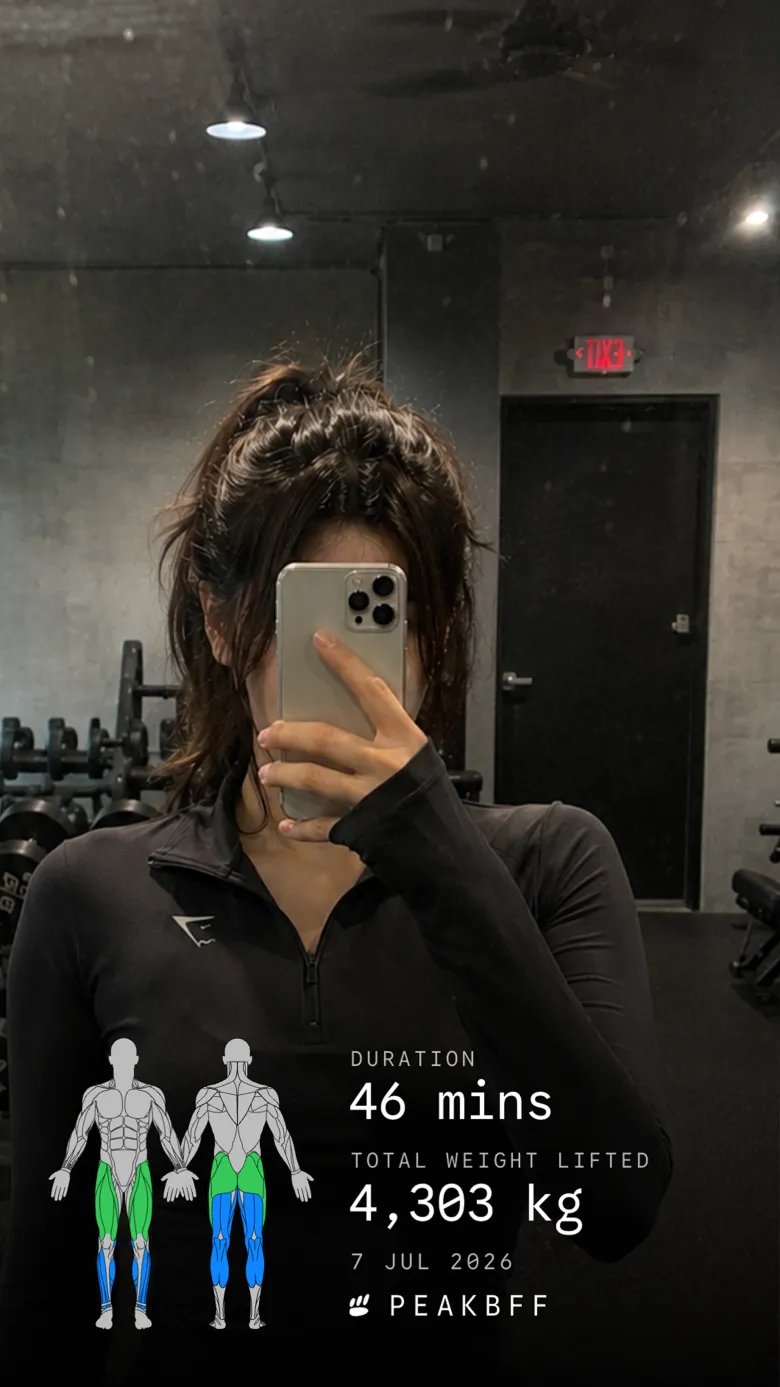
För ett foto eller kort kan PeakBFF spara den exporterade bilden i Bilder eller skicka den till telefonens systemdelningsblad. För en videosammanfattning väljer du videon, och PeakBFF renderar sedan en MP4 med recap-överlägget. En källa som är längre än 60 sekunder begränsas till sin första minut och exporten behåller originalets ljud. Granska den exporterade filen innan du skickar den, särskilt när en video innehåller andra personer eller en igenkännbar plats.
Du kan också öppna samma delningsflöde från ett avslutat träningspass i historiken. Ursprungspasset finns kvar i din träningslogg, oavsett om du sparar exporten, delar den eller väljer att inte publicera den alls.
Om du väljer en app i stället för att söka efter ett arbetsflöde kan du läsa vår jämförelse av träningsappar för PR-kort och gymresultat. Den tar upp köpbeslutet. Den här guiden är den praktiska fortsättningen när det avslutade träningspasset redan finns.
Ett arbetsflöde för delning på fem minuter
Här är ett upprepningsbart flöde för ett pass du vill skicka till en träningspartner:
- Avsluta loggen. Bekräfta seten och repetitionerna medan passet ännu är färskt i minnet. En delning kan inte reparera en felaktig källogg.
- Öppna recapen. Börja på fliken Kort. Byt till Foto eller Video bara om du redan har lämpligt media.
- Välj minsta användbara kontext. För en enkel avstämning kan längd och tränade muskler vara mer användbara än en full lista med siffror.
- Granska ramen. Dölj en rankningsmarkering om den inte är relevant. Leta efter ansikten, speglar, namn, platser och bakgrundsljud i media.
- Spara eller dela. Använd Bilder när du vill bestämma senare, eller använd systemets delningsblad för att skicka filen genom appen du redan använder.
Det här arbetsflödet undviker också en vanlig friktionspunkt: du behöver inte ta en skärmbild, beskära den och skriva in passdetaljerna manuellt i en ny grafik. Recapen kommer från det avslutade träningspasset, samtidigt som du behåller kontrollen över vem som får den exporterade filen.
Vad du inte bör dra för slutsatser av en träningsdelning
En export av ett avslutat träningspass visar vad som loggades. Den bedömer inte form, diagnostiserar inte ett problem, bekräftar inte ett lyft, förutspår inte framsteg och talar inte om för någon hur den bör träna. Var lika försiktig med ett valfritt styrkebenchmark eller ett uppskattat sammanhang för ett max på en repetition. Sådana jämförelser beror på inmatningen, övningen och den metod som används.
Dela också media med eftertanke. Ett foto eller en video kan avslöja mer än recapen själv, inklusive andra gymmedlemmar, en plats, en spegelreflektion eller privata samtal. Be om tillstånd när det är lämpligt och håll exporten privat när det är det bättre valet.
Behåll loggen och välj sedan publik
Den bästa delningen av ett avslutat träningspass utgår från en färdig träningslogg och visar bara det du vill dela. Använd ett kort som det snabba alternativet med låg friktion, lägg bara till ett foto eller en video när det ger verklig kontext och granska den färdiga filen innan den lämnar telefonen.
PeakBFF gör det här arbetsflödet tillgängligt från ett avslutat pass med kort-, foto- och videorecap-alternativ. Ladda ned appen på App Store eller Google Play och gör ditt nästa avslutade träningspass till en recap som du kan spara, skicka eller hålla privat.
More from PeakBFF
More app comparisons, fitness guides, and product notes.
Bästa AI-appen för fysikförvandling med träningsspårning (2026)
Jämför AI-appar för förhandsvisning av fysikförvandling utifrån motivation, fotogränser och träningsloggen du använder efter förhandsvisningen.
Så sparar du ett träningspass som mall efter passet
Gör ett lyckat pass till en återanvändbar träningsmall utan att blanda ihop utförda resultat med nästa plan.
Bästa gymappen för nybörjare med startprogram och tekniktips (2026)
Jämför gymappar för nybörjare när du väljer ett startprogram, kontrollerar tekniktips för övningar och loggar de set du faktiskt genomför.
Så spårar du hemma- och gymversioner av samma övning
Använd en enkel checklista för att dela upp eller slå ihop övningsvarianter och hålla träningshistoriken tydlig.
Så loggar du en invägning i en träningsapp: en enkel checklista för historiken
Logga en invägning med en rutin som går att upprepa, en tydlig kalenderdag och en enkel genomgång av historiken som håller dina träningsanteckningar användbara.
Så väljer du ett nybörjarprogram för träning: en mall med 3 frågor
Välj ett nybörjarprogram för träning med en enkel mall för mål, schema och utrustning, plus ett verifierat PeakBFF-flöde för att komma igång.



