Cómo sincronizar calorías de fuerza con Apple Health: configuración limpia
Usa una configuración sencilla y una lista de comprobación para compartir un campo estimado de calorías de fuerza con Apple Health o Health Connect sin crear registros duplicados.
Cómo sincronizar calorías de fuerza con Apple Health: configuración limpia
Para sincronizar las calorías de un entrenamiento de fuerza con Apple Health, activa el uso compartido de entrenamientos en tu registrador de gimnasio, concede sus permisos de entrenamiento, decide si debe incluirse su campo estimado de calorías, termina una sesión nueva y comprueba que haya un único registro coincidente. En Android, usa la misma secuencia con Google Health Connect.
Copia esta lista de configuración:
[ ] Elegí una app o un reloj como fuente de esta sesión.
[ ] Activé el uso compartido de entrenamientos en esa app fuente.
[ ] Concedí los permisos de entrenamiento que solicitó.
[ ] Decidí si debe incluirse su campo estimado de calorías.
[ ] Completé una sesión de fuerza nueva después de la configuración.
[ ] Comprobé un entrenamiento coincidente, no un duplicado.
El número de calorías debe seguir etiquetado como una estimación. Es un campo adjunto a una sesión registrada, no una medida del gasto energético, un motivo para cambiar tu alimentación ni una prueba de la calidad del entrenamiento.
¿Por qué las calorías de fuerza pueden verse diferentes entre apps?
Un registrador de gimnasio, un reloj y una plataforma de salud del teléfono pueden describir la misma visita de formas distintas. Apple Health te permite controlar el acceso de lectura y escritura de una app por tipo de datos, y te permite inspeccionar las fuentes que contribuyen a una categoría. La guía de Apple sobre fuentes y acceso a datos de Salud explica cómo revisar y priorizar esas fuentes.
En Android, Health Connect trata una sesión de ejercicio y las calorías totales como tipos de registro separados. Su documentación sobre entrenamientos describe una sesión de ejercicio como el registro central del entrenamiento, con las calorías totales como registro asociado. Por eso una app de gimnasio puede solicitar más de un permiso cuando exporta una sesión terminada.
Ninguno de esos registros convierte una sesión de fuerza en una prueba precisa de calorías. Por ejemplo, un reloj puede tener señales de frecuencia cardiaca o movimiento que un registrador de series no tiene. La tarea práctica es elegir el registro que quieres conservar y dejar clara su fuente.
¿Cómo configuras una sincronización limpia de calorías de fuerza?
Usa una sesión de prueba nueva y reconocible. No intentes conciliar meses de historial mientras todavía averiguas qué escribe cada app.
- Elige una fuente para la sesión. Si tu reloj registra todo el entrenamiento y quieres su registro, no pidas también a un registrador del teléfono que escriba una copia superpuesta.
- Activa el uso compartido de entrenamientos en la app fuente. Asegúrate de que sea el ajuste de entrenamientos, no solo el uso compartido de comida, agua o peso.
- Concede el acceso de escritura solicitado. En Apple Health, los permisos se pueden cambiar después. En Health Connect, elige los permisos de datos que la app pide compartir. La guía de conexión actual de Google documenta ese flujo de permisos a nivel de app.
- Decide sobre la estimación antes de terminar. Si la app ofrece una opción de calorías independiente, úsala solo si quieres la estimación de esa app junto a la sesión. Dejarla apagada puede ser más claro cuando un reloj ya proporciona su propio registro de energía.
- Termina una sesión nueva y comprueba un resultado. Compara la fecha, la franja horaria, la actividad, la fuente indicada y si aparece un valor de calorías.
¿Qué debes comprobar en Apple Health o Health Connect?
Esta pequeña auditoría detecta la mayoría de los errores de configuración sin adivinar el número:
| Comprobación | Cómo se ve un resultado limpio |
|---|---|
| Número de sesiones | Un entrenamiento para la visita al gimnasio, no una pareja de teléfono y reloj. |
| Horario | La ventana de inicio y fin se parece aproximadamente a la sesión que registraste. |
| Fuente | La app o el dispositivo es el que elegiste antes del entrenamiento. |
| Calorías | Solo aparecen si activaste la estimación de esa fuente. |
| Detalle | Trata la entrada de la plataforma de salud como un resumen, no como una copia de cada serie, repetición, nota o ejercicio. |
Si ves dos entrenamientos casi idénticos, identifica las fuentes antes de borrar nada. Un duplicado no significa que entrenaste dos veces. Si no ves ningún registro nuevo, vuelve a comprobar el interruptor de entrenamientos de la app fuente y el permiso de escritura del teléfono, y haz una prueba corta más en lugar de introducir la misma sesión repetidamente.
¿Cuándo deberías dejar desactivada la estimación de calorías?
No hay un ajuste correcto universal. Deja desactivado el campo estimado de calorías de una app cuando haga más difícil entender el registro, por ejemplo, cuando un Apple Watch u otro dispositivo ya escribe un entrenamiento superpuesto con sus propios datos de energía. Actívalo cuando el registrador de gimnasio sea tu única fuente elegida y quieras conservar su estimación con esa sesión terminada.
Es una decisión de registro, no un juicio sobre qué número es más real. El material de soporte actual de Strong, por ejemplo, explica que la forma en que registra estimaciones depende del dispositivo Apple y de las señales disponibles. (Centro de ayuda de Strong) Usa la documentación de tu fuente si sus ajustes se comportan de otra forma.
Cómo gestiona PeakBFF la sincronización de calorías de fuerza
PeakBFF mantiene separadas las decisiones. En Ajustes, abre Sincronizar con Salud y activa Entrenamientos. La app solicita el acceso de escritura de entrenamientos necesario para Apple Health o Health Connect. Cuando la sincronización de entrenamientos está activada, su ajuste independiente Calorías de entrenamiento controla el valor predeterminado de un campo estimado de calorías.
Cuando terminas una sesión de fuerza de PeakBFF, la pantalla final también puede mostrar una opción por sesión de Sincronizar calorías con Salud. El valor estimado solo está disponible cuando hay un peso corporal registrado y la sincronización de entrenamientos está activada. PeakBFF no escribe una estimación cuando ese ajuste está desactivado o falta el contexto necesario.
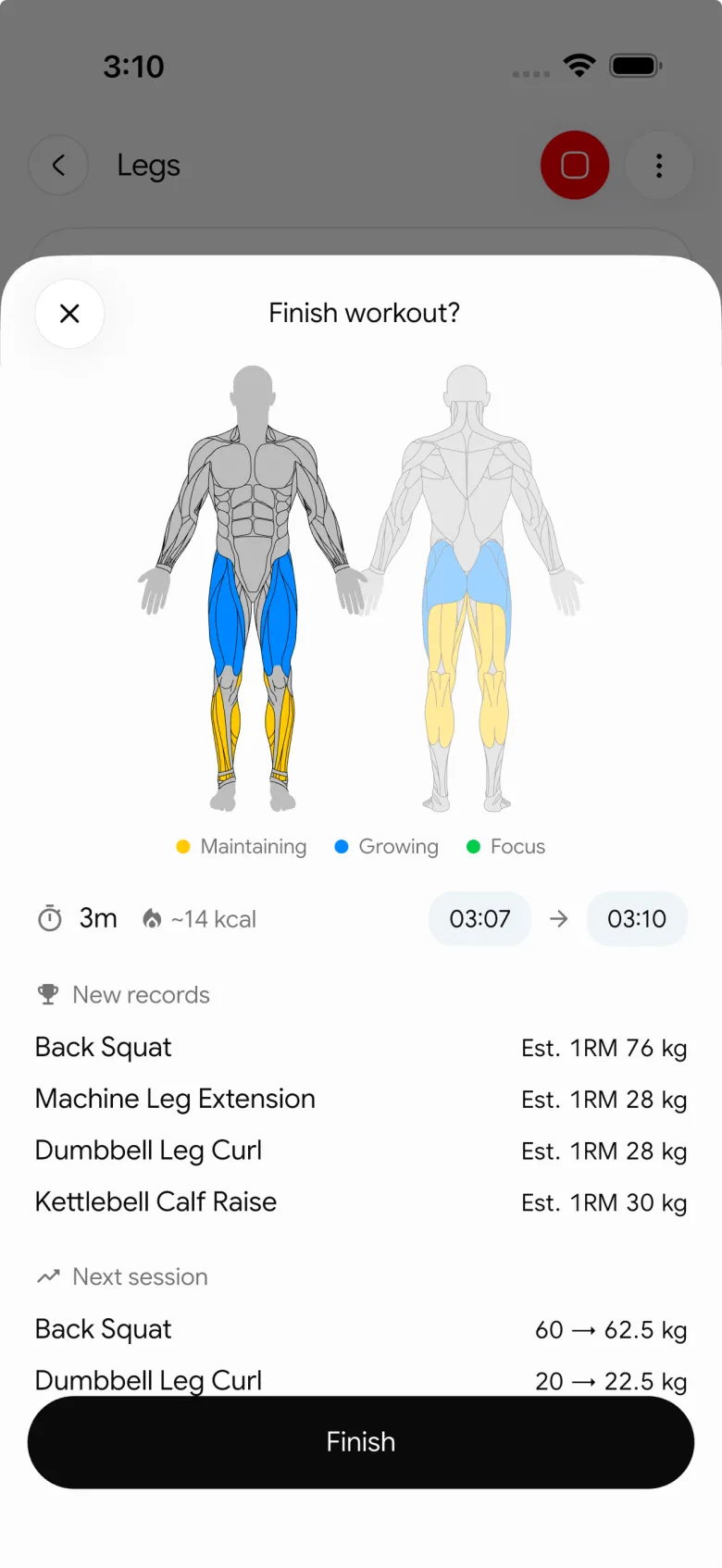
PeakBFF comprueba si hay una sesión superpuesta de otra fuente antes de escribir su propio registro de entrenamiento, por lo que una sesión registrada por reloj puede seguir siendo la única entrada de la plataforma de salud. La integración actual exporta registros de PeakBFF en vez de importar entrenamientos, y no promete que Apple Health o Health Connect reproduzcan cada serie o repetición registrada.
Para la cuestión más amplia de elegir una app, consulta nuestra comparación de sincronización de entrenamientos de gimnasio y nutrición. Para una guía general de exportación de sesiones, usa la lista de sincronización de entrenamientos de gimnasio con Apple Health.
Si quieres un registro de gimnasio, comida, agua y peso con exportaciones de salud opcionales, descarga PeakBFF para iOS o Android.
Más de PeakBFF
Más comparativas de apps, guías de fitness y notas del producto.
Alternativa a la app Ladder para Android (2026): precio, opciones gratis y 3 apps comparadas
Ladder no tiene app para Android y cuesta $179.99 al año tras la prueba. Compara Boostcamp, Alpha Progression y PeakBFF en precio, plan gratis, programas y registro de comidas.
¿Cardio antes o después de levantar pesas? Cómo ordenar tu sesión y registrarla
Levanta primero si priorizas piernas o levantamientos pesados; haz cardio primero solo si es suave o es tu objetivo principal. Evidencia, tabla de decisión y registro.
Alternativa gratis a MyFitnessPal con registro de entrenamientos (2026): qué sigue siendo gratis
¿Buscas una alternativa gratis a MyFitnessPal que también registre entrenamientos? Compara PeakBFF, Cronometer y Lose It en lo gratis, el precio y las funciones para levantar.
Alpha Progression vs Strong (2026): ¿planes inteligentes de hipertrofia o un registro simple?
Alpha Progression vs Strong comparados en precio, límites gratis, progresión, volumen muscular y reloj, y dónde encaja PeakBFF si quieres entrenamiento y comida en una sola app.
Tabla RPE para levantar pesas: de RPE a repeticiones en reserva y % del 1RM, con plantilla de registro
Usa una tabla RPE para convertir el esfuerzo de una serie en repeticiones en reserva y porcentaje de tu 1RM. Incluye tabla imprimible, ejemplo resuelto y cómo registrar el RPE en PeakBFF.
La mejor app gratis de entrenamiento de fuerza para mujeres de más de 40 (2026): qué sigue siendo gratis
¿Buscas una app de entrenamiento de fuerza para mujeres de más de 40 que no bloquee el registro tras una suscripción? Hevy, Strong, Boostcamp, StrongEra y PeakBFF comparadas en lo que es gratis.



