Cara menyegerakkan kalori senaman kekuatan ke Apple Health: persediaan yang kemas
Gunakan persediaan ringkas dan senarai semak pengesahan untuk berkongsi medan anggaran kalori senaman kekuatan dengan Apple Health atau Health Connect tanpa mencipta rekod pendua.
Cara menyegerakkan kalori senaman kekuatan ke Apple Health: persediaan yang kemas
Untuk menyegerakkan kalori senaman kekuatan ke Apple Health, hidupkan perkongsian senaman dalam aplikasi rekod gim anda, berikan kebenaran senaman, tentukan sama ada medan anggaran kalorinya perlu disertakan, kemudian selesaikan satu sesi baharu dan semak satu rekod sepadan sahaja. Pada Android, gunakan urutan yang sama dengan Google Health Connect.
Salin senarai semak persediaan ini:
[ ] Saya memilih satu aplikasi atau jam sebagai sumber untuk sesi ini.
[ ] Saya menghidupkan perkongsian senaman dalam aplikasi sumber itu.
[ ] Saya memberikan kebenaran senaman yang diminta.
[ ] Saya memutuskan sama ada medan anggaran kalorinya perlu disertakan.
[ ] Saya melengkapkan satu sesi kekuatan baharu selepas persediaan.
[ ] Saya menyemak satu senaman sepadan, bukan pendua.
Nombor kalori patut kekal dilabel sebagai anggaran. Ia ialah medan yang dilekatkan pada sesi yang direkodkan, bukan ukuran perbelanjaan tenaga, sebab untuk mengubah pengambilan makanan atau bukti kualiti senaman.
Mengapa kalori senaman kekuatan boleh kelihatan berbeza antara aplikasi?
Aplikasi rekod gim, jam dan platform kesihatan telefon mungkin setiap satunya menerangkan lawatan yang sama dengan cara berbeza. Apple Health membolehkan anda mengawal akses baca dan tulis aplikasi mengikut jenis data, serta memeriksa sumber yang menyumbang kepada kategori. Panduan Apple tentang sumber dan akses data Health menerangkan cara menyemak dan mengutamakan sumber tersebut.
Pada Android, Health Connect menganggap sesi senaman dan jumlah kalori sebagai jenis rekod berasingan. Dokumentasi senamannya menerangkan sesi senaman sebagai rekod senaman utama, dengan jumlah kalori sebagai rekod berkaitan. Itulah sebab aplikasi gim mungkin meminta lebih daripada satu kebenaran apabila ia mengeksport sesi yang telah selesai.
Tiada satu pun rekod ini menjadikan sesi kekuatan sebagai ujian kalori yang tepat. Sebagai contoh, jam mungkin mempunyai isyarat kadar denyutan jantung atau pergerakan yang tidak ada pada aplikasi rekod set. Tugas praktikalnya hanyalah memilih rekod yang mahu disimpan, kemudian menjelaskan sumbernya.
Bagaimanakah anda menyediakan penyegerakan kalori senaman kekuatan yang kemas?
Gunakan satu sesi ujian baharu yang mudah dikenali. Jangan cuba menyelaraskan sejarah berbulan-bulan ketika anda masih menentukan aplikasi mana menulis apa.
- Pilih satu sumber untuk sesi itu. Jika jam anda merekodkan keseluruhan senaman dan anda mahukan rekodnya, jangan juga minta aplikasi rekod telefon menulis salinan yang bertindih.
- Hidupkan perkongsian senaman dalam aplikasi sumber. Pastikan ini ialah tetapan senaman, bukan hanya perkongsian makanan, air atau berat.
- Berikan akses tulis yang diminta. Dalam Apple Health, kebenaran boleh diubah kemudian. Dalam Health Connect, pilih kebenaran data yang diminta aplikasi untuk dikongsi. Panduan sambungan semasa Google mendokumentasikan aliran kebenaran peringkat aplikasi ini.
- Tentukan tentang anggaran sebelum anda selesai. Jika aplikasi menawarkan pilihan kalori berasingan, gunakannya hanya apabila anda mahu anggaran aplikasi itu berada di sisi sesi. Membiarkannya tertutup boleh menjadi lebih jelas apabila jam sudah membekalkan rekod tenaga sendiri.
- Selesaikan sesi baharu dan semak satu hasil. Bandingkan tarikh, julat masa, aktiviti, sumber yang disenaraikan dan sama ada nilai kalori muncul.
Apakah yang patut anda semak dalam Apple Health atau Health Connect?
Audit kecil ini menangkap kebanyakan kesilapan persediaan tanpa meneka nombor:
| Semakan | Rupa hasil yang kemas |
|---|---|
| Bilangan sesi | Satu senaman bagi lawatan gim, bukan pasangan telefon dan jam. |
| Masa | Tetingkap mula dan tamat kira-kira sama dengan sesi yang anda rekodkan. |
| Sumber | Aplikasi atau peranti itu ialah yang anda pilih sebelum senaman. |
| Kalori | Ada hanya jika anda menghidupkan anggaran sumber tersebut. |
| Perincian | Anggap entri platform kesihatan sebagai ringkasan, bukan salinan setiap set, ulangan, nota atau senaman. |
Jika anda melihat dua senaman yang hampir sama, kenal pasti sumbernya sebelum memadam apa-apa. Pendua tidak bermakna anda berlatih dua kali. Jika tiada rekod baharu, semak semula suis senaman aplikasi sumber dan kebenaran tulis telefon, kemudian gunakan satu lagi ujian pendek dan bukannya memasukkan sesi yang sama berulang kali.
Bilakah anda patut membiarkan anggaran kalori tertutup?
Tiada tetapan yang sentiasa betul. Biarkan medan anggaran kalori aplikasi tertutup apabila ia menjadikan rekod lebih sukar difahami, contohnya apabila Apple Watch atau peranti lain sudah menulis senaman bertindih dengan data tenaganya sendiri. Hidupkannya apabila aplikasi rekod gim ialah satu-satunya sumber pilihan anda dan anda mahu anggarannya disimpan dengan sesi siap itu.
Ini ialah pilihan penyimpanan rekod, bukan penilaian tentang nombor mana lebih nyata. Bahan sokongan semasa Strong, sebagai contoh, menerangkan bahawa cara ia merekod anggaran bergantung pada peranti Apple dan isyarat yang tersedia. (Pusat Bantuan Strong) Gunakan dokumentasi sumber anda sendiri apabila tetapannya berkelakuan berbeza.
Cara PeakBFF mengendalikan penyegerakan kalori senaman kekuatan
PeakBFF memisahkan pilihan ini. Dalam Tetapan, buka Segerak ke Health dan hidupkan Senaman. Aplikasi meminta akses tulis senaman yang diperlukan untuk Apple Health atau Health Connect. Apabila penyegerakan senaman dihidupkan, tetapan Kalori senaman berasingan mengawal lalai bagi medan anggaran kalori.
Apabila anda menyelesaikan sesi kekuatan PeakBFF, skrin penamat juga boleh memaparkan pilihan setiap sesi Segerakkan kalori ke Health. Nilai anggaran hanya tersedia apabila terdapat berat badan yang direkodkan dan penyegerakan senaman dihidupkan. PeakBFF tidak menulis anggaran apabila tetapan itu tertutup atau konteks yang diperlukan tiada.
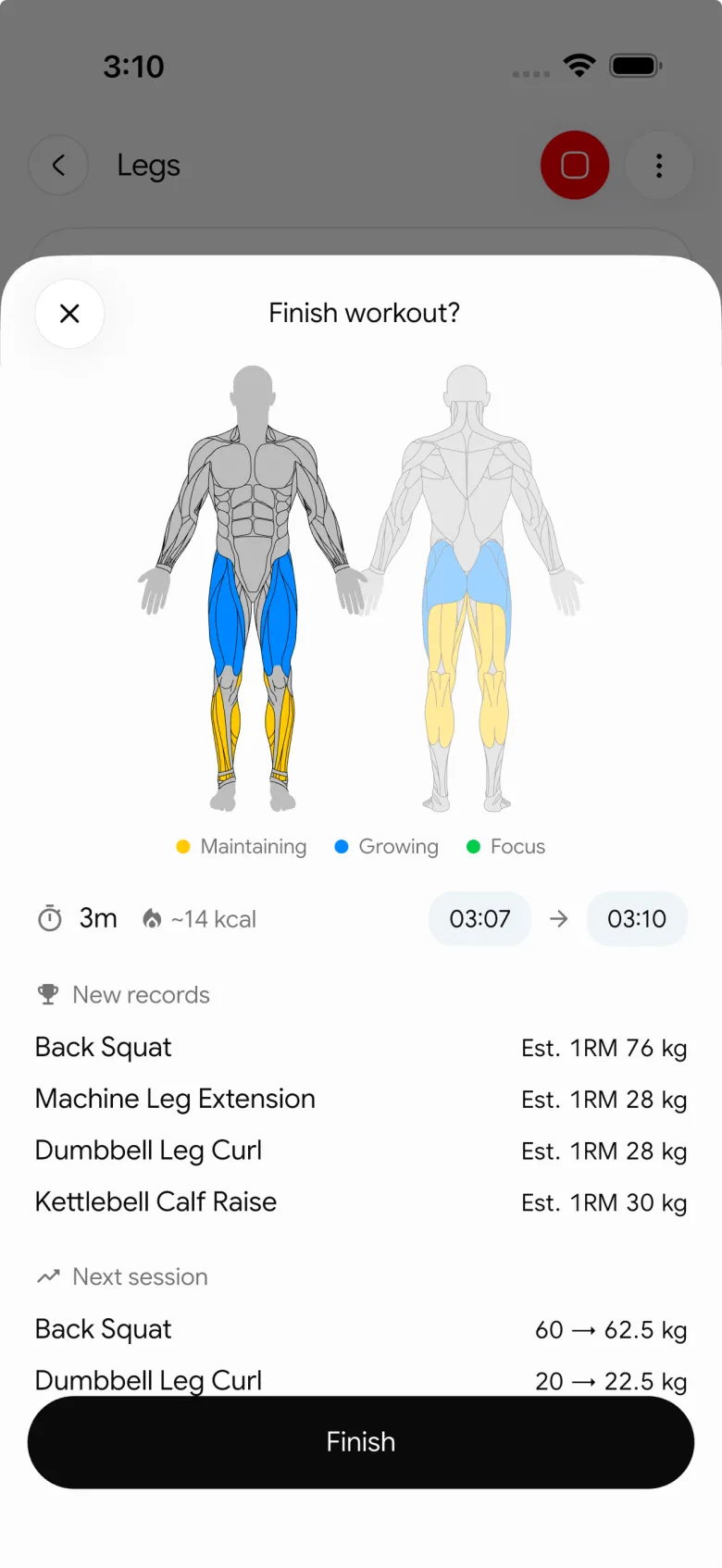
PeakBFF menyemak sesi bertindih daripada sumber lain sebelum ia menulis rekod senamannya sendiri, jadi sesi yang direkodkan jam boleh kekal sebagai satu-satunya entri platform kesihatan. Integrasi semasa mengeksport rekod PeakBFF dan bukannya mengimport senaman, dan ia tidak menjanjikan Apple Health atau Health Connect akan menghasilkan semula setiap set atau ulangan yang direkodkan.
Untuk soalan lebih luas tentang pilihan aplikasi, lihat perbandingan penyegerakan senaman gim dan pemakanan. Untuk panduan umum eksport sesi, gunakan senarai semak penyegerakan senaman gim Apple Health.
Jika anda mahu satu rekod gim, makanan, air dan berat dengan eksport kesihatan pilihan, muat turun PeakBFF untuk iOS atau Android.
Lagi daripada PeakBFF
Lagi perbandingan aplikasi, panduan kecergasan dan nota produk.
Alternatif Apl Ladder untuk Android (2026): Kos, Pilihan Percuma dan 3 Apl Dibandingkan
Ladder tiada apl Android dan berharga $179.99 setahun selepas percubaan. Bandingkan Boostcamp, Alpha Progression dan PeakBFF dari segi harga, pelan percuma, program dan jejak makanan.
Kardio Sebelum atau Selepas Angkat Berat? Cara Susun Sesi dan Catatkannya
Angkat berat dahulu jika kaki atau angkatan berat menjadi keutamaan, buat kardio dahulu hanya jika ia ringan atau matlamat utama anda. Ini buktinya, jadual keputusan dan cara mencatat.
Alternatif MyFitnessPal Percuma dengan Penjejakan Latihan (2026): Apa yang Kekal Percuma
Cari alternatif MyFitnessPal percuma yang turut merekod latihan? Bandingkan PeakBFF, Cronometer dan Lose It dari segi ciri percuma, harga dan ciri angkat berat.
Alpha Progression vs Strong (2026): Pelan Hipertrofi Pintar atau Log Ringkas?
Alpha Progression vs Strong dibandingkan dari segi harga, had percuma, progresi, isi padu otot dan sokongan jam tangan, serta tempat PeakBFF jika anda mahu latihan dan makanan dalam satu app.
Carta RPE untuk Angkat Berat: RPE kepada Rep Simpanan dan % 1RM, Dengan Templat Log
Guna carta RPE untuk menukar rasa betapa beratnya satu set kepada rep simpanan dan peratusan 1RM anda. Termasuk jadual boleh cetak, contoh pengiraan dan cara log RPE dalam PeakBFF.
Aplikasi Latihan Kekuatan Percuma Terbaik untuk Wanita Berumur Lebih 40 Tahun (2026): Apa yang Kekal Percuma
Mencari aplikasi latihan kekuatan untuk wanita berumur lebih 40 tahun yang tidak mengunci rekod latihan di sebalik langganan? Hevy, Strong, Boostcamp, StrongEra dan PeakBFF dibandingkan dari segi apa yang percuma.



