Sådan synkroniserer du kalorier fra styrketræning til Apple Health: en ren opsætning
Brug en enkel opsætning og tjekliste til at dele et estimeret kaloriefelt for styrketræning med Apple Health eller Health Connect uden at oprette dublerede poster.
Sådan synkroniserer du kalorier fra styrketræning til Apple Health: en ren opsætning
For at synkronisere kalorier fra styrketræning til Apple Health skal du slå træningsdeling til i din træningslog, give den træningstilladelser, vælge om dens estimerede kaloriefelt skal medtages og derefter afslutte én ny session og kontrollere, at der er én matchende post. På Android bruges samme rækkefølge med Google Health Connect.
Kopiér denne opsætningstjekliste:
[ ] Jeg valgte én app eller ét ur som kilde til denne session.
[ ] Jeg aktiverede træningsdeling i kildeappen.
[ ] Jeg gav de anmodede træningstilladelser.
[ ] Jeg valgte, om det estimerede kaloriefelt skal medtages.
[ ] Jeg afsluttede en ny styrkesession efter opsætningen.
[ ] Jeg kontrollerede én matchende træning, ikke en dublet.
Kalorietallet bør fortsat være mærket som et estimat. Det er et felt knyttet til en registreret session, ikke et mål for energiforbrug, en grund til at ændre dit fødeindtag eller et bevis på træningens kvalitet.
Hvorfor kan kalorier fra styrketræning se forskellige ud på tværs af apps?
En træningslog, et ur og en sundhedsplatform på telefonen kan beskrive det samme besøg forskelligt. Apple Health lader dig styre en apps læse- og skriveadgang efter datatype, og du kan se de kilder, der bidrager til en kategori. Apples vejledning om Health-datakilder og adgang forklarer, hvordan du gennemgår og prioriterer disse kilder.
På Android behandler Health Connect en træningssession og samlede kalorier som separate posttyper. Dets træningsdokumentation beskriver en træningssession som den centrale træningspost med samlede kalorier som en tilknyttet post. Derfor kan en fitnessapp anmode om mere end én tilladelse, når den eksporterer en afsluttet session.
Ingen af disse poster gør en styrkesession til en præcis kalorietest. Et ur kan for eksempel have puls- eller bevægelsessignaler, som en sættæller ikke har. Den praktiske opgave er blot at vælge den post, du vil beholde, og gøre dens kilde tydelig.
Hvordan opsætter du en ren synkronisering af kalorier fra styrketræning?
Brug én frisk, genkendelig testsession. Forsøg ikke at afstemme måneders historik, mens du stadig finder ud af, hvilken app der skriver hvad.
- Vælg én kilde til sessionen. Hvis dit ur registrerer hele træningen, og du vil beholde dets post, skal du ikke også bede en telefonlog om at skrive en overlappende kopi.
- Aktivér træningsdeling i kildeappen. Sørg for, at dette er træningsindstillingen og ikke kun deling af mad, vand eller vægt.
- Giv den anmodede skriveadgang. I Apple Health kan tilladelser ændres senere. I Health Connect skal du vælge de datatilladelser, appen beder om at dele. Googles aktuelle forbindelsesvejledning dokumenterer denne tilladelsesproces på appniveau.
- Beslut dig om estimatet, før du afslutter. Hvis appen tilbyder en separat kalorieindstilling, så brug den kun, når du vil have appens estimat ved siden af sessionen. Det kan være tydeligere at lade den være slået fra, når et ur allerede leverer sin egen energipost.
- Afslut en ny session og kontroller ét resultat. Sammenlign dato, tidsvindue, aktivitet, angivet kilde og om en kalorieværdi vises.
Hvad skal du kontrollere i Apple Health eller Health Connect?
Denne lille gennemgang fanger de fleste opsætningsfejl uden at gætte på tallet:
| Kontrol | Sådan ser et rent resultat ud |
|---|---|
| Antal sessioner | Én træning for fitnessbesøget, ikke et par fra telefon og ur. |
| Tidspunkt | Start- og slutvinduet svarer omtrent til den session, du loggede. |
| Kilde | Appen eller enheden er den, du valgte før træningen. |
| Kalorier | Findes kun, hvis du aktiverede den pågældende kildes estimat. |
| Detalje | Behandl sundhedsplatformens post som et resumé, ikke en kopi af hvert sæt, gentagelse, notat eller øvelse. |
Hvis du ser to næsten identiske træninger, skal du identificere kilderne, før du sletter noget. En dublet betyder ikke, at du trænede to gange. Hvis du ikke ser en ny post, skal du igen kontrollere træningskontakten i kildeappen og telefonens skrivetilladelse og derefter lave endnu en kort test i stedet for at indtaste den samme session gentagne gange.
Hvornår bør du lade kalorieestimatet være slået fra?
Der findes ikke én universelt rigtig indstilling. Lad en apps estimerede kaloriefelt være slået fra, når det ville gøre posten sværere at forstå, for eksempel når et Apple Watch eller en anden enhed allerede skriver en overlappende træning med sine egne energidata. Slå det til, når træningsloggen er din ene valgte kilde, og du vil beholde dens estimat med den afsluttede session.
Dette er et valg om registrering, ikke en bedømmelse af hvilket tal der er mest virkeligt. Strongs aktuelle supportmateriale forklarer for eksempel, at måden, det registrerer estimater på, afhænger af Apple-enheden og de tilgængelige signaler. (Strong Hjælpecenter) Brug din kildes egen dokumentation, når dens indstillinger opfører sig anderledes.
Sådan håndterer PeakBFF synkronisering af kalorier fra styrketræning
PeakBFF holder valgene adskilt. I Indstillinger åbner du Synkroniser til Health og aktiverer Træninger. Appen anmoder om den træningsskriveadgang, der kræves til Apple Health eller Health Connect. Når træningssynkronisering er aktiveret, styrer den separate indstilling Træningskalorier standarden for et estimeret kaloriefelt.
Når du afslutter en PeakBFF-styrkesession, kan afslutningsskærmen også vise et valg pr. session: Synkroniser kalorier til Health. Den estimerede værdi er kun tilgængelig, når der er logget kropsvægt, og træningssynkronisering er slået til. PeakBFF skriver ikke et estimat, når denne indstilling er slået fra, eller den nødvendige kontekst mangler.
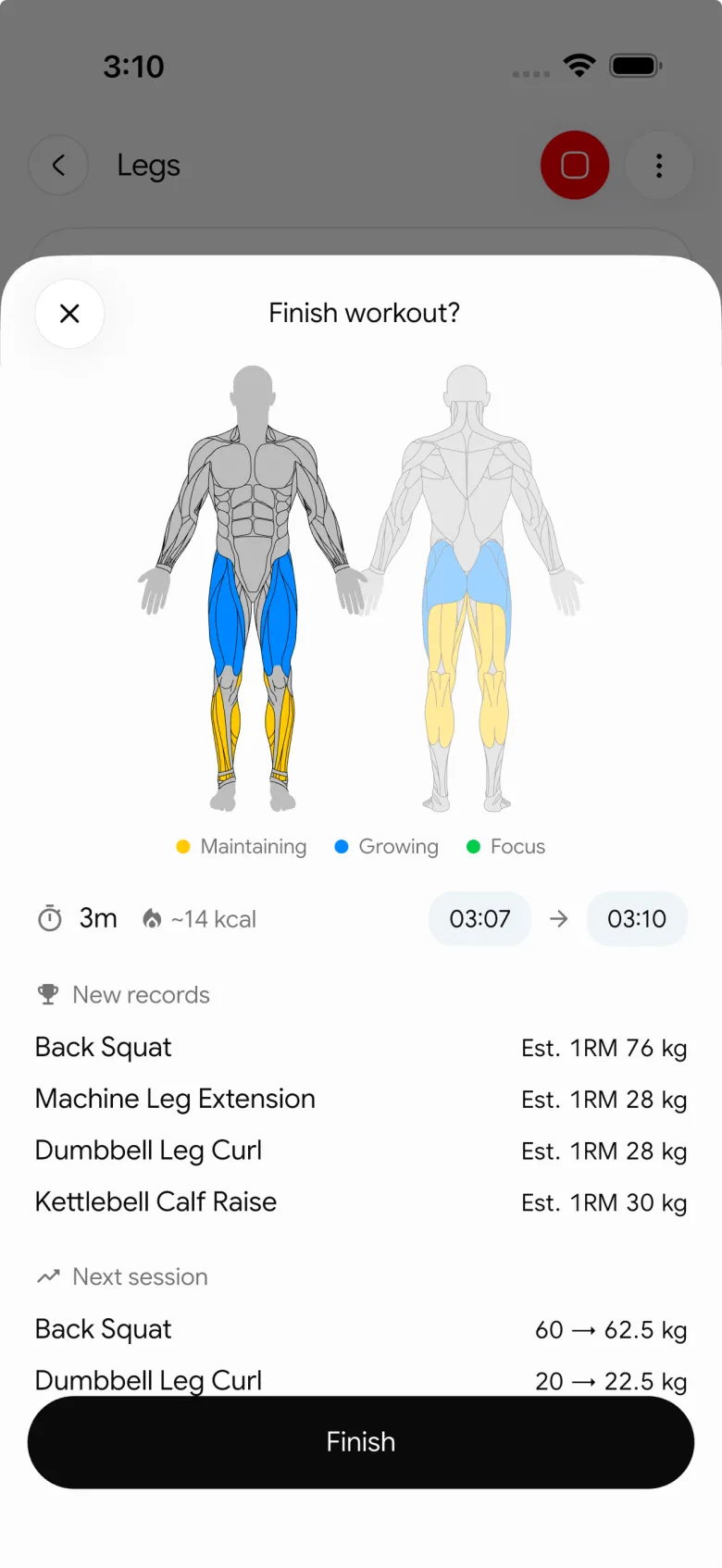
PeakBFF kontrollerer for en overlappende session fra en anden kilde, før den skriver sin egen træningspost, så en urregistreret session kan forblive den eneste post på sundhedsplatformen. Den aktuelle integration eksporterer PeakBFF-poster i stedet for at importere træninger og lover ikke, at Apple Health eller Health Connect gengiver hvert loggede sæt eller gentagelse.
For det bredere spørgsmål om appvalg kan du se vores sammenligning af synkronisering af fitness-træning og ernæring. For en generel gennemgang af sessionseksport kan du bruge tjeklisten til synkronisering af fitness-træning med Apple Health.
Hvis du vil have én post for fitness, mad, vand og vægt med valgfri sundhedseksport, kan du downloade PeakBFF til iOS eller Android.
Mere fra PeakBFF
Flere app-sammenligninger, fitnessguider og produktnoter.
Ladder-app alternativ til Android (2026): pris, gratis muligheder og 3 apps sammenlignet
Ladder har ingen Android-app og koster $179.99 om året efter en prøveperiode. Sammenlign Boostcamp, Alpha Progression og PeakBFF på pris, gratisversion, programmer og kostregistrering.
Cardio før eller efter styrketræning? Sådan rækkefølger du din session og logger den
Løft først, når ben eller tunge løft er prioriteten, og lav kun cardio først, hvis det er let eller dit hovedmål. Her er evidensen, en beslutningstabel og en måde at logge det på.
Gratis MyFitnessPal-alternativ med træningslog (2026): Hvad er stadig gratis
Leder du efter et gratis MyFitnessPal-alternativ, der også logger træning? Sammenlign PeakBFF, Cronometer og Lose It på pris, gratis funktioner og løftefunktioner.
Alpha Progression vs Strong (2026): smarte hypertrofiplaner eller en enkel log?
Alpha Progression vs Strong sammenlignet på pris, gratisgrænser, progression, muskelvolumen og urstøtte, plus hvor PeakBFF passer ind, hvis du vil have træning og mad i én app.
RPE-skema til styrketræning: Fra RPE til gentagelser i reserve og % af 1RM, med logskabelon
Brug et RPE-skema til at omsætte, hvor hårdt et sæt føltes, til gentagelser i reserve og en procentdel af din 1RM. Med en tabel, et regneeksempel og en måde at logge RPE i PeakBFF.
Bedste gratis styrketræningsapp til kvinder over 40 (2026): hvad der forbliver gratis
Leder du efter en styrketræningsapp til kvinder over 40, der ikke låser logning bag et abonnement? Hevy, Strong, Boostcamp, StrongEra og PeakBFF sammenlignet på, hvad der er gratis.



