Jak zapisovat jídlo pomocí čtečky čárových kódů: rychlá kontrola před uložením
Naučte se zapisovat balené potraviny pomocí čtečky čárových kódů, kontrolovat velikost porce a použít jednoduchou alternativu, když produkt nenajdete.
Jak zapisovat jídlo pomocí čtečky čárových kódů: rychlá kontrola před uložením
Chcete-li zapsat jídlo pomocí čtečky čárových kódů, naskenujte obal, potvrďte, že produkt a velikost porce odpovídají tomu, co máte, nastavte snědené množství a poté položku uložte. Vypadá-li výsledek chybně nebo produkt nenajdete, použijte jako rozhodující podklad tabulku nutričních hodnot na obalu místo vynucení podobné shody.
Stručná odpověď: při každém skenování balené potraviny použijte tuto čtyřbodovou kontrolu: produkt, velikost porce, snědené množství a kalorie/makra. Trvá několik sekund a chrání před nejčastější chybou v záznamu z čárového kódu: uložením jedné porce, když jste ve skutečnosti měli dvě, nebo důvěrou v podobně pojmenovaný produkt.
Co byste měli po naskenování čárového kódu potraviny zkontrolovat?
Než přidáte balenou potravinu do denního záznamu, použijte tento krátký seznam.
| Kontrola | Co porovnat | Příklad |
|---|---|---|
| Produkt | Značku, příchuť a velikost balení | Sken uvádí čokoládovou proteinovou tyčinku, ne čokoládovou brownie tyčinku |
| Velikost porce | Výsledek aplikace s tabulkou nutričních hodnot | 1 tyčinka, ne 1/2 tyčinky |
| Snědené množství | Počet porcí, které jste skutečně měli | 2 tyčinky znamenají 2 porce |
| Výživa | Kalorie a makra s obalem | 200 kalorií a 20 g bílkovin na tyčinku |
Čárový kód identifikuje produkt. Nerozhoduje, kolik jste snědli, ani neudělá správným starší či neodpovídající záznam. Americký Úřad pro kontrolu potravin a léčiv vysvětluje, že štítky Nutrition Facts uvádějí velikost porce a živiny pro tuto porci, proto je velikost porce první věc, kterou při výsledku zkontrolovat. Viz průvodce FDA ke štítku Nutrition Facts.
Jak zapisovat balené jídlo pomocí čtečky čárových kódů?
Zde je opakovatelný postup pro jednu balenou svačinu, nápoj nebo ingredienci:
- Otevřete svůj jídelní záznam a vyberte čtečku čárových kódů.
- Vložte kód do rámečku fotoaparátu a počkejte na výsledek.
- Porovnejte název produktu a údaje o balení s tím, co držíte v ruce.
- Přečtěte velikost porce na obalu a nastavte množství, které jste skutečně snědli.
- Jednou zkontrolujte kalorie a makra a záznam uložte.
Představte si například kelímek jogurtu, který se načte jako 150 kalorií a 15 g bílkovin na kelímek. Pokud jste snědli jeden kelímek a štítek také uvádí jednu porci v balení, zapište jednu porci. Pokud štítek uvádí dvě porce v balení a snědli jste celý kelímek, zapište dvě. Užitečný výpočet je prostě:
zapsaná výživa = výživa na porci × snědené porce

Příklad:
150 kalorií × 2 porce = 300 kalorií
15 g bílkovin × 2 porce = 30 g bílkovin
Tato aritmetika není dietní doporučení. Je to způsob, jak udržet záznam svázaný s množstvím na obalu a množstvím, které jste se rozhodli sníst.
Co když sken čárového kódu najde špatné jídlo nebo žádné?
Neukládejte přibližnou shodu jen proto, že název produktu je podobný. Nejprve zkontrolujte značku, příchuť, velikost balení a velikost porce. Pokud cokoli z toho nesedí, použijte jednu z těchto možností:
- Použijte štítek na obalu. Potřebujete-li záznam hned, zadejte ručně porci a nutriční hodnoty ze štítku.
- Vyhledejte nebo popište produkt. Uveďte značku a porci místo výběru obecné potraviny se stejným názvem.
- Uchovejte fotografii obalu. Budete mít s čím později porovnat, pokud budete chtít záznam opravit.
FDA také uvádí, že velikost porce vychází z množství, které lidé obvykle jedí nebo pijí, nikoli z doporučení, kolik má člověk konzumovat. Rozdíl je důležitý: štítek je podklad pro obal, zatímco množství v záznamu má odrážet vaši vlastní porci.
Kdy je čtečka čárových kódů správný nástroj?
Čtečka čárových kódů je nejrychlejší pro balené potraviny s jasným kódem a tabulkou nutričních hodnot, jako je proteinová tyčinka, lahvový nápoj, cereálie, mražené jídlo nebo balená ingredience. Méně užitečná je pro kombinované jídlo v restauraci, domácí recept nebo volně prodávané ovoce a zeleninu. Zvolte vstup, který nejlépe odpovídá potravině, a před uložením záznam zkontrolujte.
Jde o postup vedení záznamů, nikoli o lékařskou či dietní radu. Potřebujete-li individuální výživové poradenství kvůli zdravotnímu stavu, promluvte si s kvalifikovaným zdravotnickým odborníkem.
Ověřený postup PeakBFF pro jídlo s čárovým kódem
V PeakBFF otevřete fotoaparát pro jídlo, přepněte jej do režimu Barcode a zaměřte jej na kód produktu. Aplikace vyhledá produkt a umožní výsledek zkontrolovat před uložením jídelního záznamu. Pokud platný kód neodpovídá produktu, PeakBFF nabízí sken obalu, abyste mohli vyfotografovat obal a štítek s nutričními hodnotami. Můžete také zadat číslo čárového kódu nebo jídlo zapsat textem či fotografií jídla, pokud je to vhodnější.
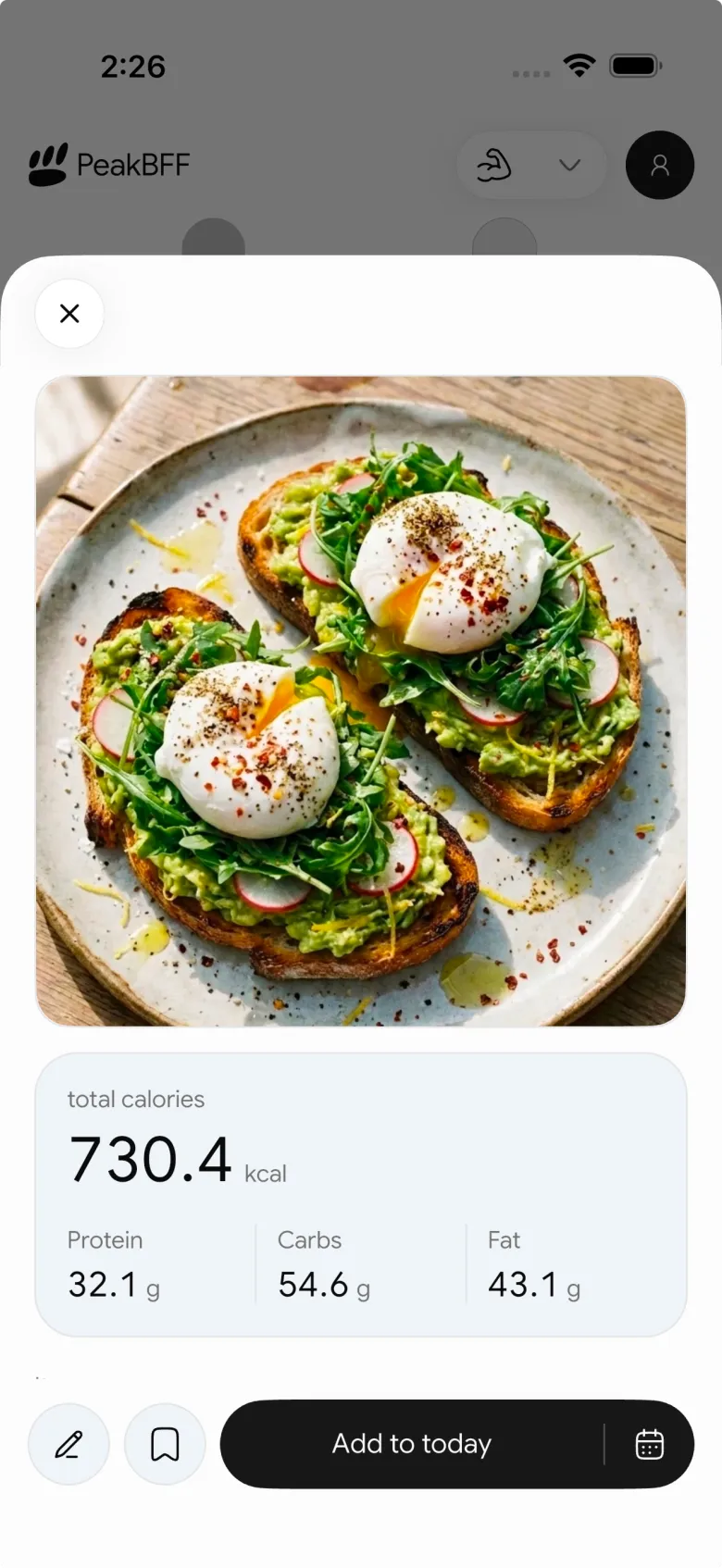
Užitečný návyk je stejný: před uložením zkontrolujte porci a množství. PeakBFF pak tento záznam jídla uchovává vedle kalorií, bílkovin, maker a tréninků, které zapisujete. Chcete-li se rozhodnout na úrovni aplikace, nikoli jen pro tento postup, podívejte se na naše srovnání aplikací pro počítání kalorií pro liftery.
Shrnutí
Zapisování jídla čárovým kódem funguje nejlépe, když sken berete jako výchozí bod, ne jako automatickou odpověď. Potvrďte produkt, velikost porce, snědené množství a výživu a pak záznam uložte. Tento malý kontrolní seznam funguje v jakémkoli záznamu už dnes. PeakBFF usnadňuje uchování záznamů jídla z čárového kódu, fotografií a textu spolu s vaším tréninkovým záznamem na jednom místě.
Stáhněte si PeakBFF z App Store nebo z Google Play a zapisujte balené jídlo vedle tréninků.
Další od PeakBFF
Další srovnání aplikací, fitness průvodce a poznámky k produktu.
Alternativa aplikace Ladder pro Android (2026): cena, bezplatné možnosti a srovnání 3 aplikací
Ladder nemá aplikaci pro Android a po zkušební verzi stojí $179.99 ročně. Porovnejte Boostcamp, Alpha Progression a PeakBFF podle ceny, bezplatných verzí, programů a sledování jídla.
Kardio před posilováním, nebo po něm? Jak seřadit trénink a zapsat ho
Posilujte nejdřív, když je prioritou nohy nebo těžké cviky, a kardio dávejte na začátek jen tehdy, když je lehké nebo je vaším hlavním cílem. Tady jsou důkazy, rozhodovací tabulka a způsob zápisu.
Bezplatná alternativa MyFitnessPal se sledováním tréninků (2026): co zůstává zdarma
Hledáš bezplatnou alternativu k MyFitnessPal, která zapisuje i tréninky? Porovnej PeakBFF, Cronometer a Lose It podle funkcí zdarma, ceny a možností pro posilování.
Alpha Progression vs Strong (2026): chytré plány pro hypertrofii, nebo jednoduchý zápisník?
Alpha Progression vs Strong: srovnání ceny, limitů zdarma, progrese, objemu svalů a podpory hodinek, plus kde sedí PeakBFF, pokud chcete trénink i jídlo v jedné aplikaci.
RPE tabulka pro posilování: od RPE k opakováním v rezervě a % z 1RM, se šablonou deníku
Pomocí RPE tabulky převedete, jak těžká série byla, na opakování v rezervě a procento z 1RM. Najdete tu tabulku k vytištění, vyřešený příklad a návod, jak zapisovat RPE v PeakBFF.
Nejlepší bezplatná aplikace pro silový trénink pro ženy po čtyřicítce (2026): co zůstává zdarma
Hledáte aplikaci pro silový trénink pro ženy po čtyřicítce, která nezamyká zápis tréninků za předplatné? Porovnáváme Hevy, Strong, Boostcamp, StrongEra a PeakBFF podle toho, co je zdarma.



