Näin synkronoit voimaharjoittelun kalorit Apple Healthiin: selkeä asennus
Käytä yksinkertaista asennusta ja tarkistuslistaa jakaaksesi arvioidun voimaharjoittelun kalorikentän Apple Healthiin tai Health Connectiin ilman kaksoiskappaleita.
Näin synkronoit voimaharjoittelun kalorit Apple Healthiin: selkeä asennus
Synkronoi voimaharjoittelun kalorit Apple Healthiin ottamalla harjoitusten jako käyttöön kuntosalipäiväkirjassasi, myöntämällä sille harjoitteluoikeudet, päättämällä sisällytetäänkö sen arvioitu kalorikenttä, viimeistelemällä uusi harjoitus ja tarkistamalla yksi vastaava merkintä. Androidilla käytä samaa järjestystä Google Health Connectin kanssa.
Kopioi tämä asennuksen tarkistuslista:
[ ] Valitsin yhden sovelluksen tai kellon tämän harjoituksen lähteeksi.
[ ] Otin harjoitusten jaon käyttöön kyseisessä lähdesovelluksessa.
[ ] Myönsin sen pyytämät harjoitteluoikeudet.
[ ] Päätin, sisällytetäänkö sen arvioitu kalorikenttä.
[ ] Tein uuden voimaharjoituksen asennuksen jälkeen.
[ ] Tarkistin yhden vastaavan harjoituksen, en kaksoiskappaletta.
Kaloriluvun tulisi pysyä merkittynä arviona. Se on tallennettuun harjoitukseen liitetty kenttä, ei energiankulutuksen mitta, syy muuttaa syömistäsi eikä todiste harjoittelun laadusta.
Miksi voimaharjoittelun kalorit voivat näyttää erilaisilta eri sovelluksissa?
Kuntosalipäiväkirja, kello ja puhelimen terveysalusta voivat kuvata saman salikäynnin eri tavoin. Apple Healthissa voit hallita sovelluksen luku- ja kirjoitusoikeuksia tietotyypeittäin sekä tarkastella luokkaan osallistuvia lähteitä. Applen opas Health-tietolähteisiin ja käyttöoikeuksiin selittää, miten nämä lähteet tarkistetaan ja priorisoidaan.
Androidilla Health Connect käsittelee harjoituskertaa ja kokonaiskaloreita erillisinä tietuetyyppeinä. Sen harjoitteludokumentaatio kuvaa harjoituskerran keskeiseksi harjoittelutietueeksi ja kokonaiskalorit siihen liittyväksi tietueeksi. Siksi kuntosalisovellus voi pyytää useampaa kuin yhtä oikeutta, kun se vie valmiin harjoituksen.
Mikään näistä tietueista ei tee voimaharjoituksesta tarkkaa kalorikoetta. Esimerkiksi kellolla voi olla syke- tai liiketietoja, joita sarjapäiväkirjalla ei ole. Käytännön tehtävä on vain valita säilytettävä tietue ja tehdä sen lähde selväksi.
Miten otat käyttöön selkeän voimaharjoittelun kaloriseurannan synkronoinnin?
Käytä yhtä uutta, helposti tunnistettavaa testiharjoitusta. Älä yritä sovittaa kuukausien historiaa yhteen, kun selvität vielä, mikä sovellus kirjoittaa mitä.
- Valitse yksi lähde harjoitukselle. Jos kellosi tallentaa koko harjoituksen ja haluat sen tietueen, älä pyydä myös puhelimen harjoituspäiväkirjaa kirjoittamaan päällekkäistä kopiota.
- Ota harjoitusten jako käyttöön lähdesovelluksessa. Varmista, että tämä on harjoitusasetus, ei vain ruoan, veden tai painon jakaminen.
- Myönnä pyydetty kirjoitusoikeus. Apple Healthissa oikeuksia voi muuttaa myöhemmin. Valitse Health Connectissa dataoikeudet, joita sovellus pyytää jakamaan. Googlen nykyinen yhdistämisopas kuvaa sovellustason käyttöoikeusvirran.
- Päätä arviosta ennen harjoituksen päättämistä. Jos sovellus tarjoaa erillisen kalorivaihtoehdon, käytä sitä vain, jos haluat kyseisen sovelluksen arvion harjoituksen viereen. Sen jättäminen pois voi olla selkeämpää, kun kello jo tuottaa oman energiatietueensa.
- Päätä uusi harjoitus ja tarkista yksi tulos. Vertaa päivämäärää, aikaikkunaa, toimintaa, ilmoitettua lähdettä ja sitä, näkyykö kaloriluku.
Mitä sinun kannattaa tarkistaa Apple Healthissa tai Health Connectissa?
Tämä pieni tarkastus löytää useimmat asennusvirheet arvailematta lukua:
| Tarkistus | Selkeä tulos näyttää tältä |
|---|---|
| Harjoitusten määrä | Yksi harjoitus salikäyntiä kohti, ei puhelimen ja kellon paria. |
| Ajoitus | Aloitus- ja lopetusikkuna vastaa suunnilleen kirjaamaasi harjoitusta. |
| Lähde | Sovellus tai laite on se, jonka valitsit ennen harjoitusta. |
| Kalorit | Näkyvät vain, jos otit käyttöön kyseisen lähteen arvion. |
| Yksityiskohdat | Käsittele terveysalustan merkintää yhteenvetona, ei jokaisen sarjan, toiston, muistiinpanon tai liikkeen kopiona. |
Jos näet kaksi lähes samanlaista harjoitusta, selvitä lähteet ennen kuin poistat mitään. Kaksoiskappale ei tarkoita, että harjoittelit kahdesti. Jos et näe uutta merkintää, tarkista uudelleen lähdesovelluksen harjoituskytkin ja puhelimen kirjoitusoikeus. Tee sitten vielä yksi lyhyt testi sen sijaan, että syöttäisit saman harjoituksen toistuvasti.
Milloin kaloriarvio kannattaa jättää pois käytöstä?
Yhtä yleispätevää oikeaa asetusta ei ole. Jätä sovelluksen arvioitu kalorikenttä pois käytöstä, kun se tekisi tietueesta vaikeammin ymmärrettävän, esimerkiksi kun Apple Watch tai muu laite kirjoittaa jo päällekkäisen harjoituksen omilla energiatiedoillaan. Ota se käyttöön, kun kuntosalipäiväkirja on yksi valitsemasi lähde ja haluat sen arvion säilyvän valmiin harjoituksen yhteydessä.
Tämä on kirjanpitovalinta, ei arvio siitä, mikä luku on todellisempi. Strongin nykyinen tukimateriaali esimerkiksi kertoo, että arvioiden tallennustapa riippuu Apple-laitteesta ja käytettävissä olevista signaaleista. (Strong Help Center) Käytä oman lähteesi dokumentaatiota, jos sen asetukset toimivat eri tavalla.
Näin PeakBFF käsittelee voimaharjoittelun kalorien synkronointia
PeakBFF pitää valinnat erillään. Avaa Asetuksissa kohta Synkronoi terveyteen ja ota käyttöön Harjoitukset. Sovellus pyytää Apple Healthin tai Health Connectin tarvitseman harjoitusten kirjoitusoikeuden. Kun harjoitusten synkronointi on käytössä, erillinen Harjoittelukalorit-asetus hallitsee arvioidun kalorikentän oletusarvoa.
Kun päätät PeakBFF-voimaharjoituksen, lopetusnäytössä voi näkyä myös harjoituskohtainen valinta Synkronoi kalorit terveyteen. Arvioitu arvo on saatavilla vain, kun kehonpaino on kirjattu ja harjoitusten synkronointi on käytössä. PeakBFF ei kirjoita arviota, kun asetus on pois päältä tai vaadittu konteksti puuttuu.
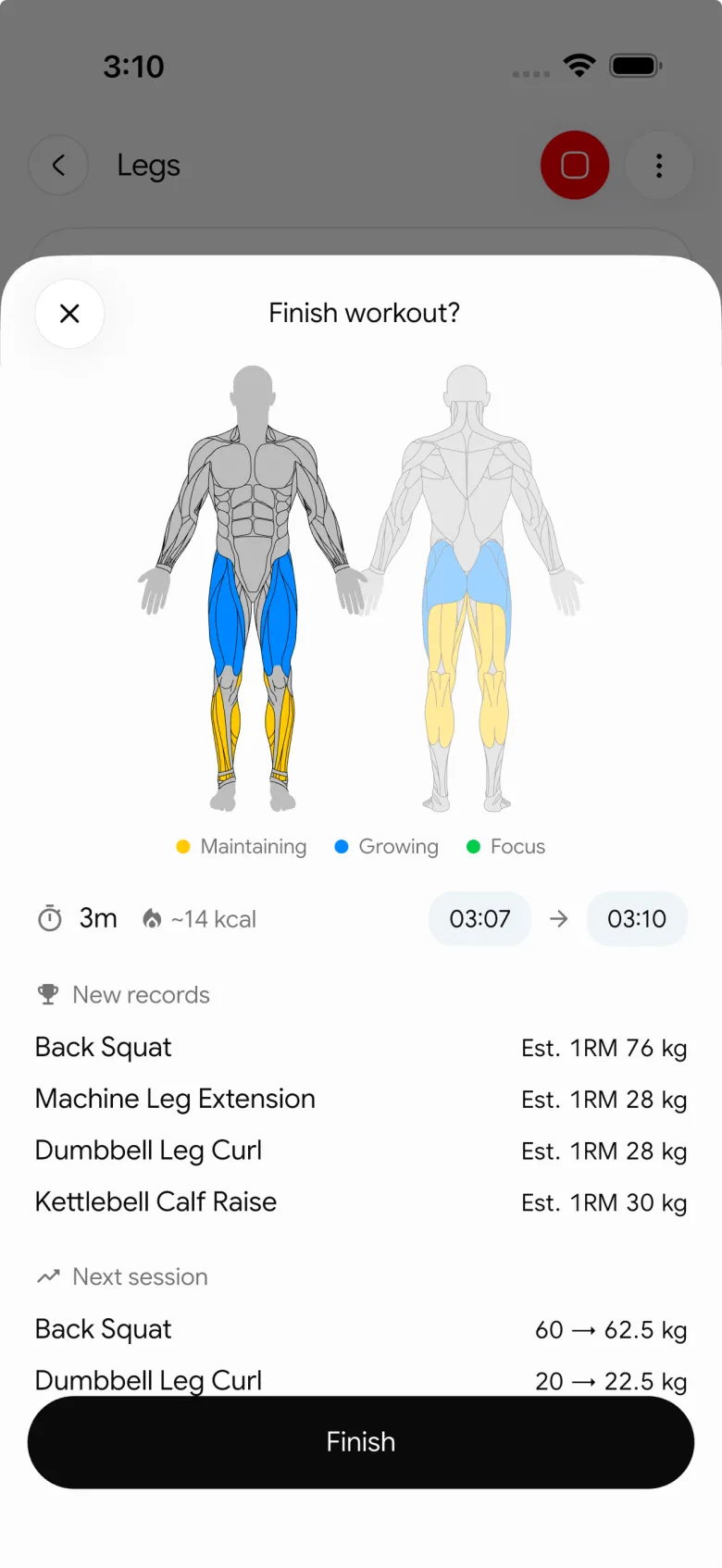
PeakBFF tarkistaa toisesta lähteestä peräisin olevan päällekkäisen harjoituksen ennen oman harjoitustietueensa kirjoittamista. Näin kellolla tallennettu harjoitus voi pysyä terveysalustan ainoana merkintänä. Nykyinen integraatio vie PeakBFF-tietueita sen sijaan, että se toisi harjoituksia, eikä se lupaa, että Apple Health tai Health Connect toistaisi jokaisen kirjatun sarjan tai toiston.
Katso sovelluksen valintaan liittyvästä laajemmasta kysymyksestä kuntosaliharjoitusten ja ravinnon synkronoinnin vertailumme. Yleiseen harjoituksen vientioppaaseen käytä Apple Health -kuntosaliharjoitusten synkronoinnin tarkistuslistaa.
Jos haluat yhden kuntosali-, ruoka-, vesi- ja painomerkinnän valinnaisilla terveysvienneillä, lataa PeakBFF iOS:lle tai Androidille.
Lisää PeakBFF:ltä
Lisää sovellusvertailuja, kuntoiluoppaita ja tuotetietoa.
Ladder-sovelluksen vaihtoehto Androidille (2026): hinta, ilmaiset vaihtoehdot ja 3 sovellusta vertailussa
Ladderille ei ole Android-sovellusta, ja se maksaa 179,99 $ vuodessa kokeilun jälkeen. Vertailussa Boostcamp, Alpha Progression ja PeakBFF: hinnat, ilmaisversiot, ohjelmat ja ruokaseuranta.
Kardio ennen vai jälkeen painojen? Näin järjestät treenin ja kirjaat sen
Nosta ensin, kun jalat tai raskaat liikkeet ovat tärkeintä. Tee kardio ensin vain, jos se on kevyttä tai päätavoitteesi. Tässä näyttö, päätöstaulukko ja tapa kirjata.
Ilmainen MyFitnessPal-vaihtoehto treenien seurannalla (2026): mikä pysyy ilmaisena
Etsitkö ilmaista MyFitnessPal-vaihtoehtoa, joka kirjaa myös treenit? Vertaile PeakBFF, Cronometer ja Lose It: mikä on ilmaista, hinta ja salitreenin ominaisuudet.
Alpha Progression vs Strong (2026): älykkäät hypertrofiaohjelmat vai yksinkertainen loki?
Alpha Progression vs Strong: hinta, ilmaisrajat, eteneminen, lihasvolyymi ja kellotuki vertailussa, sekä mihin PeakBFF sopii, jos haluat treenin ja ruoan yhteen appiin.
RPE-taulukko voimaharjoitteluun: RPE:stä varatoistoihin ja 1RM-prosenttiin, mukana lokipohja
RPE-taulukon avulla muunnat sarjan tuntuman varatoistoiksi ja prosenttiosuudeksi 1RM:stäsi. Mukana taulukko, laskuesimerkki ja tapa kirjata RPE PeakBFF:ssä.
Paras ilmainen voimaharjoittelusovellus yli 40-vuotiaille naisille (2026): mikä pysyy ilmaisena
Etsitkö voimaharjoittelusovellusta yli 40-vuotiaille naisille, joka ei lukitse kirjaamista tilauksen taakse? Hevy, Strong, Boostcamp, StrongEra ja PeakBFF vertailussa sen mukaan, mikä on ilmaista.



