Cách đồng bộ calo tập sức mạnh với Apple Health: Thiết lập gọn gàng
Dùng một thiết lập đơn giản và danh sách kiểm tra xác minh để chia sẻ trường calo tập sức mạnh ước tính với Apple Health hoặc Health Connect mà không tạo bản ghi trùng lặp.
Cách đồng bộ calo tập sức mạnh với Apple Health: Thiết lập gọn gàng
Để đồng bộ calo tập sức mạnh với Apple Health, hãy bật chia sẻ bài tập trong ứng dụng ghi nhật ký tập gym, cấp các quyền bài tập mà ứng dụng yêu cầu, quyết định có nên bao gồm trường calo ước tính hay không, sau đó hoàn tất một buổi tập mới và kiểm tra một bản ghi khớp duy nhất. Trên Android, dùng cùng trình tự với Google Health Connect.
Sao chép danh sách kiểm tra thiết lập này:
[ ] Tôi đã chọn một ứng dụng hoặc đồng hồ làm nguồn cho buổi tập này.
[ ] Tôi đã bật chia sẻ bài tập trong ứng dụng nguồn đó.
[ ] Tôi đã cấp các quyền bài tập được yêu cầu.
[ ] Tôi đã chọn có bao gồm trường calo ước tính hay không.
[ ] Tôi đã hoàn tất một buổi tập sức mạnh mới sau khi thiết lập.
[ ] Tôi đã kiểm tra một bài tập khớp, không phải bản sao trùng lặp.
Con số calo nên luôn được gắn nhãn là ước tính. Đây là một trường đi kèm buổi tập đã ghi lại, không phải phép đo tiêu hao năng lượng, lý do để thay đổi lượng thức ăn, hay bằng chứng về chất lượng bài tập.
Vì sao calo tập sức mạnh có thể trông khác nhau giữa các ứng dụng?
Ứng dụng ghi nhật ký tập gym, đồng hồ và nền tảng sức khỏe trên điện thoại có thể mô tả cùng một lần đến phòng tập theo những cách khác nhau. Apple Health cho phép bạn kiểm soát quyền đọc và ghi của một ứng dụng theo loại dữ liệu, và cho phép bạn kiểm tra các nguồn đóng góp vào một danh mục. Hướng dẫn của Apple về nguồn dữ liệu và quyền truy cập Health giải thích cách xem xét và ưu tiên các nguồn đó.
Trên Android, Health Connect coi một buổi tập và tổng calo là các loại bản ghi riêng biệt. Tài liệu về bài tập mô tả buổi tập là bản ghi tập luyện trung tâm, còn tổng calo là bản ghi liên kết. Đó là lý do một ứng dụng gym có thể yêu cầu nhiều hơn một quyền khi xuất một buổi tập đã hoàn tất.
Không bản ghi nào trong số đó biến một buổi tập sức mạnh thành bài kiểm tra calo chính xác. Ví dụ, đồng hồ có thể có tín hiệu nhịp tim hoặc chuyển động mà ứng dụng ghi set không có. Việc thực tế chỉ là chọn bản ghi bạn muốn giữ, rồi làm rõ nguồn của bản ghi đó.
Làm thế nào để thiết lập đồng bộ calo tập sức mạnh gọn gàng?
Hãy dùng một buổi kiểm tra mới, dễ nhận ra. Đừng cố đối chiếu lịch sử nhiều tháng khi bạn vẫn đang tìm hiểu ứng dụng nào ghi dữ liệu gì.
- Chọn một nguồn cho buổi tập. Nếu đồng hồ ghi toàn bộ bài tập và bạn muốn giữ bản ghi đó, đừng yêu cầu cả ứng dụng ghi nhật ký trên điện thoại viết một bản sao chồng lấp.
- Bật chia sẻ bài tập trong ứng dụng nguồn. Đảm bảo đây là cài đặt bài tập, không chỉ là chia sẻ thức ăn, nước hoặc cân nặng.
- Cấp quyền ghi được yêu cầu. Trong Apple Health, bạn có thể đổi quyền sau. Trong Health Connect, chọn các quyền dữ liệu mà ứng dụng yêu cầu để chia sẻ. Hướng dẫn kết nối hiện tại của Google ghi lại quy trình cấp quyền ở cấp ứng dụng đó.
- Quyết định về giá trị ước tính trước khi kết thúc. Nếu ứng dụng có một tùy chọn calo riêng, chỉ dùng khi bạn muốn giá trị ước tính của ứng dụng đó nằm cạnh buổi tập. Để tắt có thể rõ ràng hơn khi đồng hồ đã cung cấp bản ghi năng lượng riêng.
- Hoàn tất một buổi tập mới và kiểm tra một kết quả. So sánh ngày, khoảng thời gian, hoạt động, nguồn được liệt kê và việc có xuất hiện giá trị calo hay không.
Bạn nên kiểm tra gì trong Apple Health hoặc Health Connect?
Đợt rà soát nhỏ này phát hiện hầu hết lỗi thiết lập mà không cần đoán con số:
| Kiểm tra | Kết quả gọn gàng trông như thế nào |
|---|---|
| Số buổi tập | Một bài tập cho lần đến phòng gym, không phải một cặp từ điện thoại và đồng hồ. |
| Thời gian | Khoảng bắt đầu và kết thúc gần đúng với buổi tập bạn đã ghi. |
| Nguồn | Là ứng dụng hoặc thiết bị bạn đã chọn trước bài tập. |
| Calo | Chỉ có nếu bạn đã bật giá trị ước tính của nguồn đó. |
| Chi tiết | Xem mục nhập nền tảng sức khỏe là phần tóm tắt, không phải bản sao của mọi set, lần lặp, ghi chú hoặc bài tập. |
Nếu thấy hai bài tập gần như giống hệt nhau, hãy xác định các nguồn trước khi xóa bất cứ thứ gì. Một bản trùng lặp không có nghĩa là bạn đã tập hai lần. Nếu không thấy bản ghi mới, hãy kiểm tra lại công tắc bài tập của ứng dụng nguồn và quyền ghi của điện thoại, rồi thực hiện thêm một bài kiểm tra ngắn thay vì nhập lặp lại cùng một buổi tập.
Khi nào bạn nên để tắt giá trị calo ước tính?
Không có một cài đặt đúng cho tất cả mọi người. Hãy để tắt trường calo ước tính của ứng dụng khi nó làm bản ghi khó hiểu hơn, chẳng hạn khi Apple Watch hoặc thiết bị khác đã ghi một bài tập chồng lấp cùng dữ liệu năng lượng riêng. Hãy bật nó khi ứng dụng ghi nhật ký gym là nguồn duy nhất bạn chọn và bạn muốn giữ giá trị ước tính của nó cùng buổi tập đã hoàn tất.
Đây là lựa chọn về lưu giữ hồ sơ, không phải phán xét con số nào thực hơn. Ví dụ, tài liệu hỗ trợ hiện tại của Strong giải thích rằng cách ghi các giá trị ước tính phụ thuộc vào thiết bị Apple và các tín hiệu sẵn có. (Trung tâm trợ giúp Strong) Hãy dùng tài liệu riêng của nguồn dữ liệu khi cài đặt của nguồn hoạt động khác.
PeakBFF xử lý đồng bộ calo tập sức mạnh như thế nào
PeakBFF tách riêng các lựa chọn này. Trong Cài đặt, mở Đồng bộ với Health và bật Bài tập. Ứng dụng yêu cầu quyền ghi bài tập cần thiết cho Apple Health hoặc Health Connect. Khi đồng bộ bài tập được bật, cài đặt riêng Calo bài tập sẽ kiểm soát giá trị mặc định cho trường calo ước tính.
Khi hoàn tất một buổi tập sức mạnh PeakBFF, màn hình hoàn tất cũng có thể hiển thị lựa chọn theo từng buổi Đồng bộ calo với Health. Giá trị ước tính chỉ có sẵn khi có cân nặng cơ thể đã ghi và đồng bộ bài tập đang bật. PeakBFF không ghi một giá trị ước tính khi cài đặt đó tắt hoặc thiếu ngữ cảnh cần thiết.
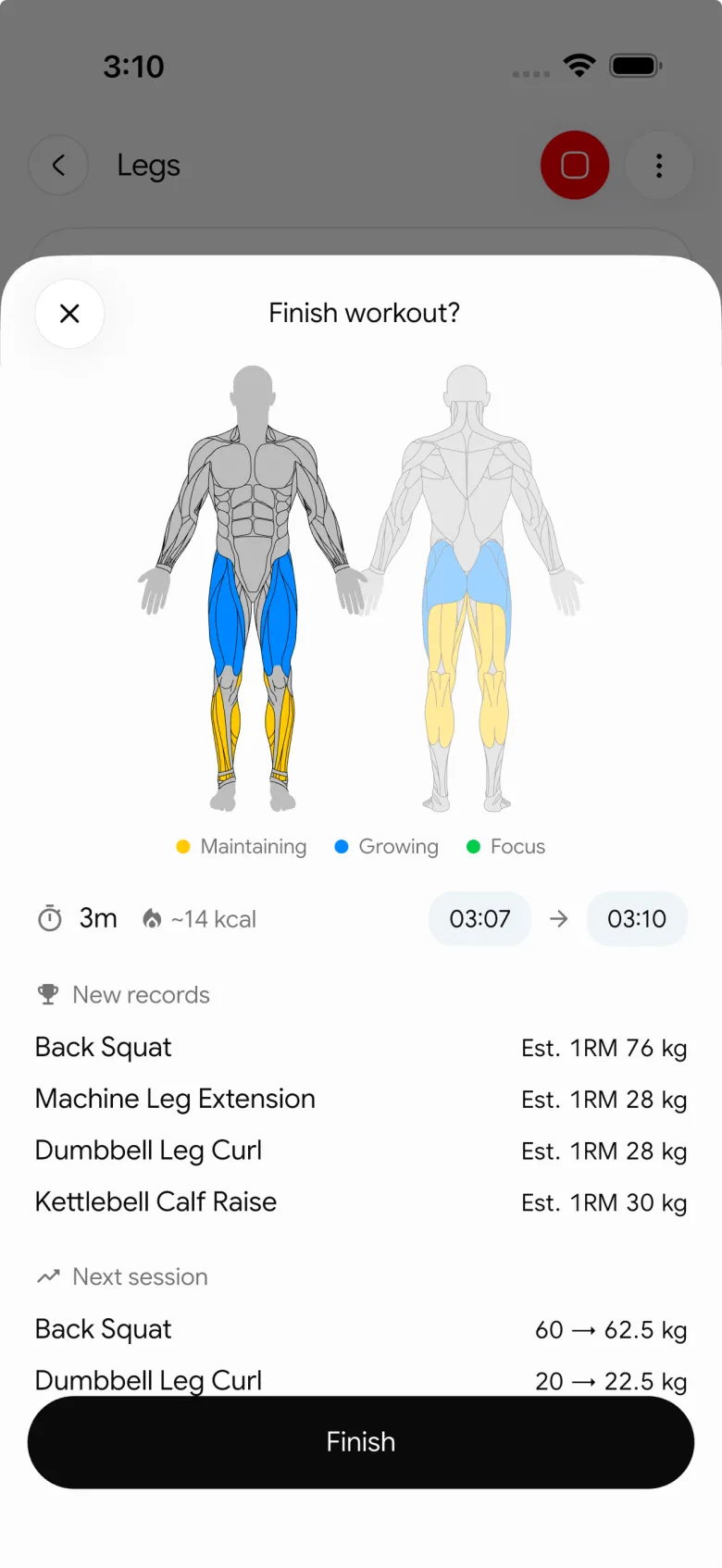
PeakBFF kiểm tra một buổi tập chồng lấp từ nguồn khác trước khi ghi bản ghi bài tập của chính mình, vì vậy buổi tập do đồng hồ ghi có thể vẫn là mục nhập duy nhất trên nền tảng sức khỏe. Tích hợp hiện tại xuất bản ghi PeakBFF thay vì nhập bài tập, và không hứa rằng Apple Health hoặc Health Connect sẽ tái tạo mọi set hoặc lần lặp đã ghi.
Để xem xét câu hỏi rộng hơn về lựa chọn ứng dụng, hãy xem so sánh đồng bộ bài tập gym và dinh dưỡng của chúng tôi. Để xem hướng dẫn chung về xuất buổi tập, hãy dùng danh sách kiểm tra đồng bộ bài tập gym với Apple Health.
Nếu bạn muốn một hồ sơ gym, thức ăn, nước và cân nặng với tùy chọn xuất dữ liệu sức khỏe, hãy tải PeakBFF cho iOS hoặc Android.
Thêm từ PeakBFF
Thêm so sánh ứng dụng, hướng dẫn thể hình và ghi chú sản phẩm.
Ứng dụng thay thế Ladder cho Android (2026): chi phí, lựa chọn miễn phí và so sánh 3 app
Ladder không có app Android và tốn $179.99 mỗi năm sau thời gian dùng thử. So sánh Boostcamp, Alpha Progression và PeakBFF về giá, gói miễn phí, giáo án và theo dõi ăn uống.
Cardio trước hay sau khi tập tạ? Cách sắp xếp buổi tập và ghi lại
Tập tạ trước khi ưu tiên chân hoặc các bài nặng, chỉ cardio trước khi nhẹ nhàng hoặc là mục tiêu chính. Đây là bằng chứng, bảng quyết định và cách ghi nhật ký.
Ứng dụng thay thế MyFitnessPal miễn phí có theo dõi tập luyện (2026): Những gì vẫn miễn phí
Tìm ứng dụng thay thế MyFitnessPal miễn phí mà còn ghi được buổi tập? So sánh PeakBFF, Cronometer và Lose It về tính năng miễn phí, giá và công cụ cho người tập tạ.
Alpha Progression vs Strong (2026): Giáo án tăng cơ thông minh hay nhật ký tập đơn giản?
So sánh Alpha Progression và Strong về giá, giới hạn bản miễn phí, tăng tiến, khối lượng theo nhóm cơ và đồng hồ, cùng vị trí của PeakBFF nếu bạn muốn tập luyện và ăn uống trong một ứng dụng.
Bảng RPE khi tập tạ: từ RPE đến số rep dự trữ và % của 1RM, kèm mẫu nhật ký
Dùng bảng RPE để đổi cảm giác nặng nhẹ của một set thành số rep dự trữ và phần trăm 1RM. Có bảng để in, ví dụ tính từng bước và cách ghi RPE trong PeakBFF.
Ứng Dụng Tập Tạ Miễn Phí Tốt Nhất Cho Phụ Nữ Trên 40 Tuổi (2026): Những Gì Vẫn Miễn Phí
Bạn đang tìm ứng dụng tập tạ cho phụ nữ trên 40 tuổi mà không khóa phần ghi buổi tập sau gói đăng ký? So sánh Hevy, Strong, Boostcamp, StrongEra và PeakBFF xem cái gì miễn phí.



