Kalorien aus Krafttraining mit Apple Health synchronisieren: saubere Einrichtung
Nutze eine einfache Einrichtung und Prüfliste, um ein geschätztes Kalorienfeld für Krafttraining mit Apple Health oder Health Connect zu teilen, ohne doppelte Einträge zu erzeugen.
Kalorien aus Krafttraining mit Apple Health synchronisieren: saubere Einrichtung
Um Kalorien aus Krafttraining mit Apple Health zu synchronisieren, aktiviere die Workout-Freigabe in deinem Trainingslogger, erteile ihm die Berechtigungen für Workouts, entscheide, ob sein geschätztes Kalorienfeld einbezogen werden soll, schliesse dann eine neue Einheit ab und prüfe einen passenden einzelnen Eintrag. Unter Android verwendest du dieselbe Reihenfolge mit Google Health Connect.
Kopiere diese Einrichtungs-Checkliste:
[ ] Ich habe eine App oder Uhr als Quelle für diese Einheit gewählt.
[ ] Ich habe die Workout-Freigabe in dieser Quell-App aktiviert.
[ ] Ich habe die angeforderten Workout-Berechtigungen erteilt.
[ ] Ich habe entschieden, ob ihr geschätztes Kalorienfeld einbezogen werden soll.
[ ] Ich habe nach der Einrichtung eine neue Krafteinheit abgeschlossen.
[ ] Ich habe einen passenden einzelnen Workout-Eintrag geprüft, kein Duplikat.
Die Kalorienzahl sollte als Schätzung gekennzeichnet bleiben. Sie ist ein Feld, das an eine aufgezeichnete Einheit angehängt ist, kein Mass für den Energieverbrauch, kein Grund, deine Nahrungsaufnahme zu ändern, und kein Beweis für die Qualität des Workouts.
Warum können Kalorien aus Krafttraining zwischen Apps unterschiedlich aussehen?
Ein Trainingslogger, eine Uhr und eine Gesundheitsplattform auf dem Smartphone können denselben Studiobesuch jeweils anders beschreiben. Apple Health lässt dich den Lese- und Schreibzugriff einer App nach Datentyp steuern und die Quellen prüfen, die zu einer Kategorie beitragen. Apples Leitfaden zu Health-Datenquellen und Zugriff erklärt, wie du diese Quellen überprüfst und priorisierst.
Unter Android behandelt Health Connect eine Trainingseinheit und die gesamten Kalorien als getrennte Datensatztypen. Seine Workout-Dokumentation beschreibt eine Übungseinheit als zentralen Workout-Datensatz und die gesamten Kalorien als zugehörigen Datensatz. Darum kann eine Studio-App mehr als eine Berechtigung anfordern, wenn sie eine abgeschlossene Einheit exportiert.
Keiner dieser Datensätze macht aus einer Krafteinheit einen präzisen Kalorientest. Eine Uhr kann zum Beispiel Signale zu Herzfrequenz oder Bewegung haben, die ein Satz-Logger nicht hat. Die praktische Aufgabe ist einfach, den Datensatz zu wählen, den du behalten möchtest, und seine Quelle klar erkennbar zu machen.
Wie richtest du eine saubere Kaloriensynchronisierung für Krafttraining ein?
Nutze eine frische, gut erkennbare Testeinheit. Versuche nicht, Monate an Verlauf abzugleichen, solange du noch herausfindest, welche App was schreibt.
- Wähle eine Quelle für die Einheit. Wenn deine Uhr das gesamte Workout aufzeichnet und du ihren Eintrag möchtest, lasse nicht zusätzlich einen Trainingslogger auf dem Smartphone eine überlappende Kopie schreiben.
- Aktiviere die Workout-Freigabe in der Quell-App. Stelle sicher, dass dies die Workout-Einstellung ist, nicht nur die Freigabe für Essen, Wasser oder Gewicht.
- Erteile den angeforderten Schreibzugriff. In Apple Health können Berechtigungen später geändert werden. Wähle in Health Connect die Datenberechtigungen, die die App teilen möchte. Googles aktueller Verbindungsleitfaden dokumentiert diesen Berechtigungsablauf auf App-Ebene.
- Entscheide vor dem Abschliessen über die Schätzung. Wenn die App eine separate Kalorienoption anbietet, nutze sie nur, wenn du die Schätzung dieser App neben der Einheit möchtest. Sie ausgeschaltet zu lassen, kann klarer sein, wenn eine Uhr bereits einen eigenen Energie-Datensatz liefert.
- Schliesse eine neue Einheit ab und prüfe ein Ergebnis. Vergleiche Datum, Zeitfenster, Aktivität, angegebene Quelle und ob ein Kalorienwert erscheint.
Was solltest du in Apple Health oder Health Connect prüfen?
Diese kleine Prüfung fängt die meisten Einrichtungsfehler ab, ohne über die Zahl zu spekulieren:
| Prüfung | So sieht ein sauberer Eintrag aus |
|---|---|
| Anzahl Einheiten | Ein Workout für den Studiobesuch, nicht ein Paar aus Smartphone und Uhr. |
| Zeitpunkt | Das Start- und Endfenster entspricht ungefähr der aufgezeichneten Einheit. |
| Quelle | Die App oder das Gerät ist die vor dem Workout gewählte Quelle. |
| Kalorien | Nur vorhanden, wenn du die Schätzung dieser Quelle aktiviert hast. |
| Details | Betrachte den Eintrag der Gesundheitsplattform als Zusammenfassung, nicht als Kopie jedes Satzes, jeder Wiederholung, Notiz oder Übung. |
Wenn du zwei fast identische Workouts siehst, ermittle die Quellen, bevor du etwas löschst. Ein Duplikat bedeutet nicht, dass du zweimal trainiert hast. Wenn kein neuer Eintrag erscheint, prüfe erneut den Workout-Schalter der Quell-App und die Schreibberechtigung des Smartphones. Mache dann einen weiteren kurzen Test, statt dieselbe Einheit wiederholt einzugeben.
Wann solltest du die Kalorienschätzung ausgeschaltet lassen?
Es gibt keine universell richtige Einstellung. Lass das geschätzte Kalorienfeld einer App ausgeschaltet, wenn es den Eintrag schwerer verständlich machen würde, etwa wenn eine Apple Watch oder ein anderes Gerät bereits ein überlappendes Workout mit eigenen Energiedaten schreibt. Schalte es ein, wenn der Trainingslogger deine eine gewählte Quelle ist und du seine Schätzung mit der abgeschlossenen Einheit speichern möchtest.
Das ist eine Entscheidung zur Dokumentation, kein Urteil darüber, welche Zahl realer ist. Das aktuelle Supportmaterial von Strong erklärt zum Beispiel, dass die Aufzeichnung seiner Schätzungen vom Apple-Gerät und den verfügbaren Signalen abhängt. (Strong Help Center) Nutze die Dokumentation deiner Quelle, wenn sich ihre Einstellungen anders verhalten.
Wie PeakBFF die Kaloriensynchronisierung für Krafttraining handhabt
PeakBFF trennt diese Entscheidungen. Öffne in Einstellungen Mit Health synchronisieren und aktiviere Workouts. Die App fordert den Schreibzugriff für Workouts an, der für Apple Health oder Health Connect nötig ist. Wenn die Workout-Synchronisierung aktiviert ist, steuert die separate Einstellung Workout-Kalorien den Standard für ein geschätztes Kalorienfeld.
Wenn du eine PeakBFF-Krafteinheit abschliesst, kann der Abschlussbildschirm auch eine Auswahl Kalorien mit Health synchronisieren pro Einheit zeigen. Der geschätzte Wert ist nur verfügbar, wenn ein Körpergewicht protokolliert ist und die Workout-Synchronisierung aktiviert ist. PeakBFF schreibt keine Schätzung, wenn diese Einstellung ausgeschaltet ist oder der erforderliche Kontext fehlt.
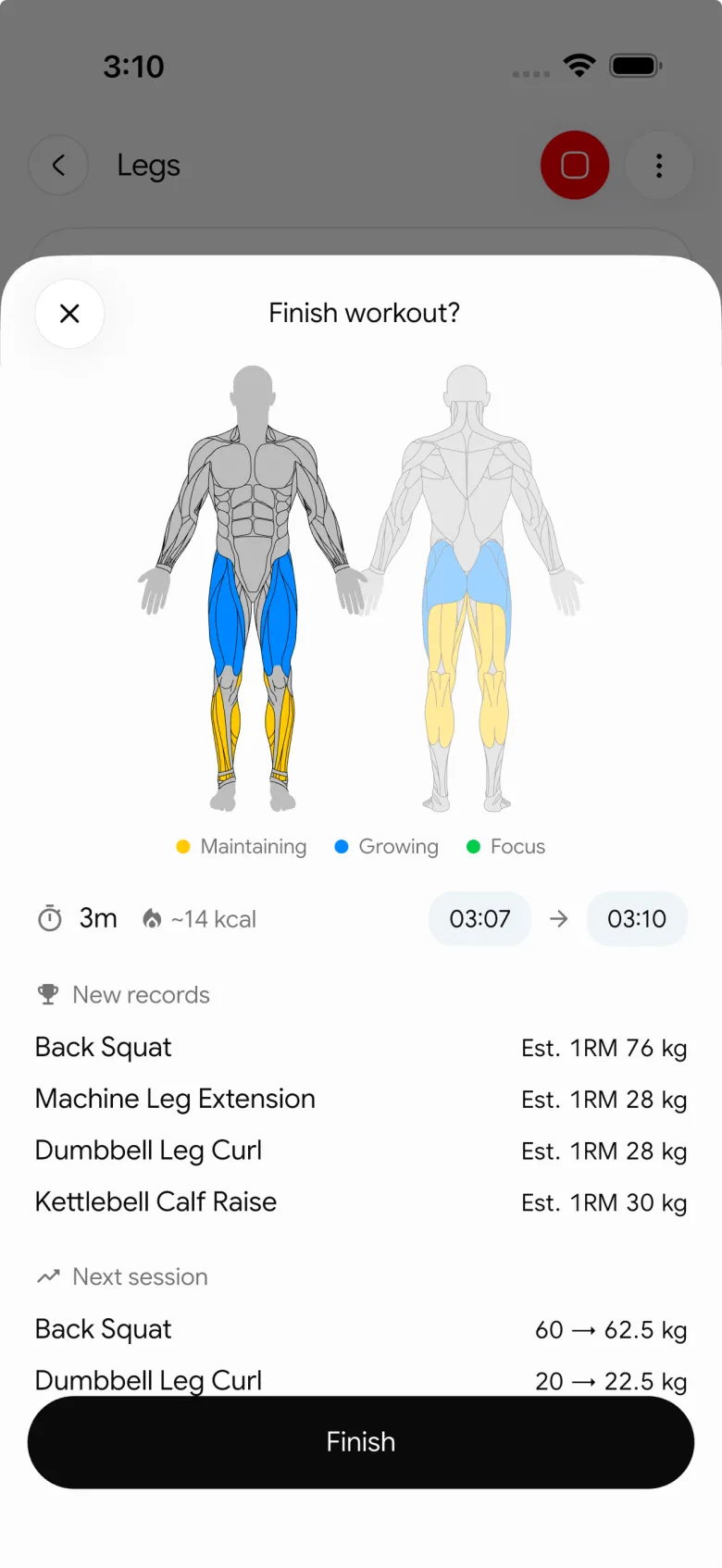
PeakBFF prüft vor dem Schreiben eines eigenen Workout-Datensatzes auf eine überlappende Einheit aus einer anderen Quelle. So kann eine von einer Uhr aufgezeichnete Einheit der einzelne Eintrag auf der Gesundheitsplattform bleiben. Die aktuelle Integration exportiert PeakBFF-Datensätze, statt Workouts zu importieren, und verspricht nicht, dass Apple Health oder Health Connect jeden protokollierten Satz oder jede Wiederholung abbildet.
Zur allgemeineren Frage der App-Wahl siehe unseren Vergleich zur Synchronisierung von Studio-Workouts und Ernährung. Für eine allgemeine Anleitung zum Sitzungsexport nutze die Checkliste zur Synchronisierung von Studio-Workouts mit Apple Health.
Wenn du einen Eintrag für Fitnessstudio, Essen, Wasser und Gewicht mit optionalen Health-Exporten möchtest, lade PeakBFF für iOS oder Android herunter.
Mehr von PeakBFF
Weitere App-Vergleiche, Fitness-Guides und Produktneuigkeiten.
Ladder-App-Alternative für Android (2026): Kosten, kostenlose Optionen und 3 Apps im Vergleich
Ladder hat keine Android-App und kostet nach der Testphase $179.99 im Jahr. Vergleiche Boostcamp, Alpha Progression und PeakBFF bei Preis, Gratis-Version, Programmen und Ernährungstracking.
Cardio vor oder nach dem Krafttraining? So legst du die Reihenfolge fest und protokollierst sie
Trainiere zuerst Kraft, wenn Beine oder schwere Lifts Priorität haben; Cardio zuerst nur, wenn es locker ist oder dein Hauptziel. Belege, Entscheidungstabelle und Protokoll.
Kostenlose MyFitnessPal-Alternative mit Workout-Tracking (2026): Was kostenlos bleibt
Du suchst eine kostenlose MyFitnessPal-Alternative, die auch Workouts loggt? Vergleiche PeakBFF, Cronometer und Lose It bei Preis, Gratis-Funktionen und Krafttraining.
Alpha Progression vs Strong (2026): smarte Hypertrophie-Pläne oder ein simples Trainingslog?
Alpha Progression vs Strong im Vergleich bei Preis, Gratis-Limits, Progression, Muskelvolumen und Uhr-Unterstützung, plus wo PeakBFF passt, wenn du Training und Essen in einer App willst.
RPE-Tabelle fürs Krafttraining: Von RPE zu Wiederholungen im Tank und % des 1RM, mit Logvorlage
Mit einer RPE-Tabelle wird aus dem Anstrengungsgefühl eines Satzes eine Zahl für Wiederholungen im Tank und ein Prozentwert deines 1RM. Mit Tabelle, Rechenbeispiel und RPE-Log in PeakBFF.
Die beste kostenlose Krafttraining-App für Frauen über 40 (2026): Was kostenlos bleibt
Du suchst eine Krafttraining-App für Frauen über 40, die das Training-Logging nicht hinter ein Abo sperrt? Hevy, Strong, Boostcamp, StrongEra und PeakBFF im Vergleich: Was ist kostenlos?



