筋力トレーニングのカロリーをApple Healthに同期する方法: すっきりした設定
重複した記録を作らずに、筋力トレーニングの推定カロリー項目をApple HealthまたはHealth Connectと共有するための、シンプルな設定と確認チェックリストです。
筋力トレーニングのカロリーをApple Healthに同期する方法: すっきりした設定
筋力トレーニングのカロリーをApple Healthに同期するには、ジム記録アプリで ワークアウト共有を有効にし、ワークアウト権限を許可し、推定カロリー項目を 含めるか決めてから、新しいセッションを1回完了し、対応する記録が1件だけある ことを確認します。Androidでは、Google Health Connectで同じ手順を使います。
この設定チェックリストをコピーしてください。
[ ] このセッションの記録元として、1つのアプリまたはウォッチを選びました。
[ ] その記録元アプリでワークアウト共有を有効にしました。
[ ] 要求されたワークアウト権限を許可しました。
[ ] その推定カロリー項目を含めるか決めました。
[ ] 設定後に新しい筋力トレーニングのセッションを完了しました。
[ ] 重複ではなく、対応するワークアウトが1件あることを確認しました。
カロリー数は推定値として表示したままにしてください。これは記録したセッションに 付く項目であり、エネルギー消費の測定値でも、食事量を変える理由でも、ワークアウト の質の証明でもありません。
筋力トレーニングのカロリーがアプリごとに違って見えるのはなぜですか?
ジム記録アプリ、ウォッチ、スマートフォンのヘルスプラットフォームでは、同じ 来館をそれぞれ異なる方法で表現することがあります。Apple Healthでは、データの 種類ごとにアプリの読み取りと書き込みアクセスを管理でき、カテゴリに寄与する ソースを確認できます。 Healthデータのソースとアクセスに関するAppleのガイド では、これらのソースを確認して優先順位を付ける方法を説明しています。
AndroidのHealth Connectでは、運動セッションと合計カロリーを別の記録タイプとして 扱います。その ワークアウトのドキュメント は、運動セッションを中心となるワークアウト記録、合計カロリーを関連記録として 説明しています。そのため、ジムアプリが完了したセッションをエクスポートするときに、 複数の権限を求めることがあります。
これらの記録のどれも、筋力トレーニングのセッションを正確なカロリーテストには しません。たとえば、ウォッチにはセット記録アプリにはない心拍数や動きのシグナルが ある場合があります。実用上の役割は、残したい記録を選び、その記録元を明確にする ことです。
筋力トレーニングのカロリー同期をきれいに設定するには?
新しく、見分けやすいテストセッションを1回使います。どのアプリが何を書き込むかを まだ確認している間は、数か月分の履歴を照合しようとしないでください。
- セッションの記録元を1つ選びます。 ウォッチがワークアウト全体を記録し、 その記録を残したい場合は、スマートフォンの記録アプリにも重複するコピーを 書き込ませないでください。
- 記録元アプリでワークアウト共有を有効にします。 食事、水分、体重の共有だけ ではなく、ワークアウトの設定であることを確認してください。
- 要求された書き込みアクセスを許可します。 Apple Healthでは、権限を後から 変更できます。Health Connectでは、アプリが共有を求めるデータ権限を選びます。 Googleの 現在の接続ガイド に、このアプリレベルの権限フローが記載されています。
- 完了前に推定値について決めます。 アプリにカロリーの個別オプションがある 場合は、そのアプリの推定値をセッションの横に残したいときだけ使います。ウォッチが すでに独自のエネルギー記録を提供している場合は、オフにしておく方が明確なことが あります。
- 新しいセッションを完了し、結果を1つ確認します。 日付、時間帯、アクティビティ、 表示された記録元、カロリー値が表示されるかどうかを比較します。
Apple HealthまたはHealth Connectでは何を確認すべきですか?
この小さな監査で、数値を推測しなくても、ほとんどの設定ミスを発見できます。
| 確認項目 | きれいな結果の見え方 |
|---|---|
| セッション数 | ジム訪問ごとにワークアウトは1件で、スマートフォンとウォッチの組ではない。 |
| 時間 | 開始と終了の時間帯が、記録したセッションとおおむね一致する。 |
| 記録元 | アプリまたはデバイスが、ワークアウト前に選んだものである。 |
| カロリー | その記録元の推定値を有効にした場合にのみ表示される。 |
| 詳細 | ヘルスプラットフォームの項目は、すべてのセット、回数、メモ、種目のコピーではなく、要約として扱う。 |
ほぼ同じワークアウトが2件ある場合は、何かを削除する前に記録元を確認してください。 重複は、2回トレーニングしたことを意味しません。新しい記録がない場合は、記録元 アプリのワークアウトスイッチとスマートフォンの書き込み権限を再確認し、同じ セッションを繰り返し入力する代わりに、もう1回短いテストを行ってください。
推定カロリーをオフのままにすべきなのはいつですか?
普遍的に正しい設定はありません。Apple Watchや別のデバイスが独自のエネルギーデータ を含む重複ワークアウトをすでに書き込んでいる場合のように、記録を分かりにくくする なら、アプリの推定カロリー項目はオフにしてください。ジム記録アプリが選んだ唯一の 記録元で、完了したセッションと一緒にその推定値を残したいならオンにします。
これは記録管理の選択であり、どの数値がより現実的かを判断するものではありません。 たとえばStrongの現在のサポート資料では、推定値の記録方法はAppleデバイスと利用可能な シグナルによって異なると説明しています。 (Strong ヘルプセンター) 設定の動作が異なる場合は、記録元自身のドキュメントを使ってください。
PeakBFFによる筋力トレーニングのカロリー同期
PeakBFFでは、これらの選択を分けています。設定でヘルスに同期を開き、 ワークアウトを有効にします。アプリは、Apple HealthまたはHealth Connectに必要な ワークアウトの書き込みアクセスを要求します。ワークアウト同期を有効にすると、 別のワークアウトのカロリー設定が、推定カロリー項目のデフォルトを管理します。
PeakBFFの筋力トレーニングセッションを完了すると、完了画面にセッションごとの カロリーをヘルスに同期という選択肢も表示されます。推定値は、体重が記録され、 ワークアウト同期がオンの場合にのみ利用できます。その設定がオフの場合、または必要な コンテキストがない場合、PeakBFFは推定値を書き込みません。
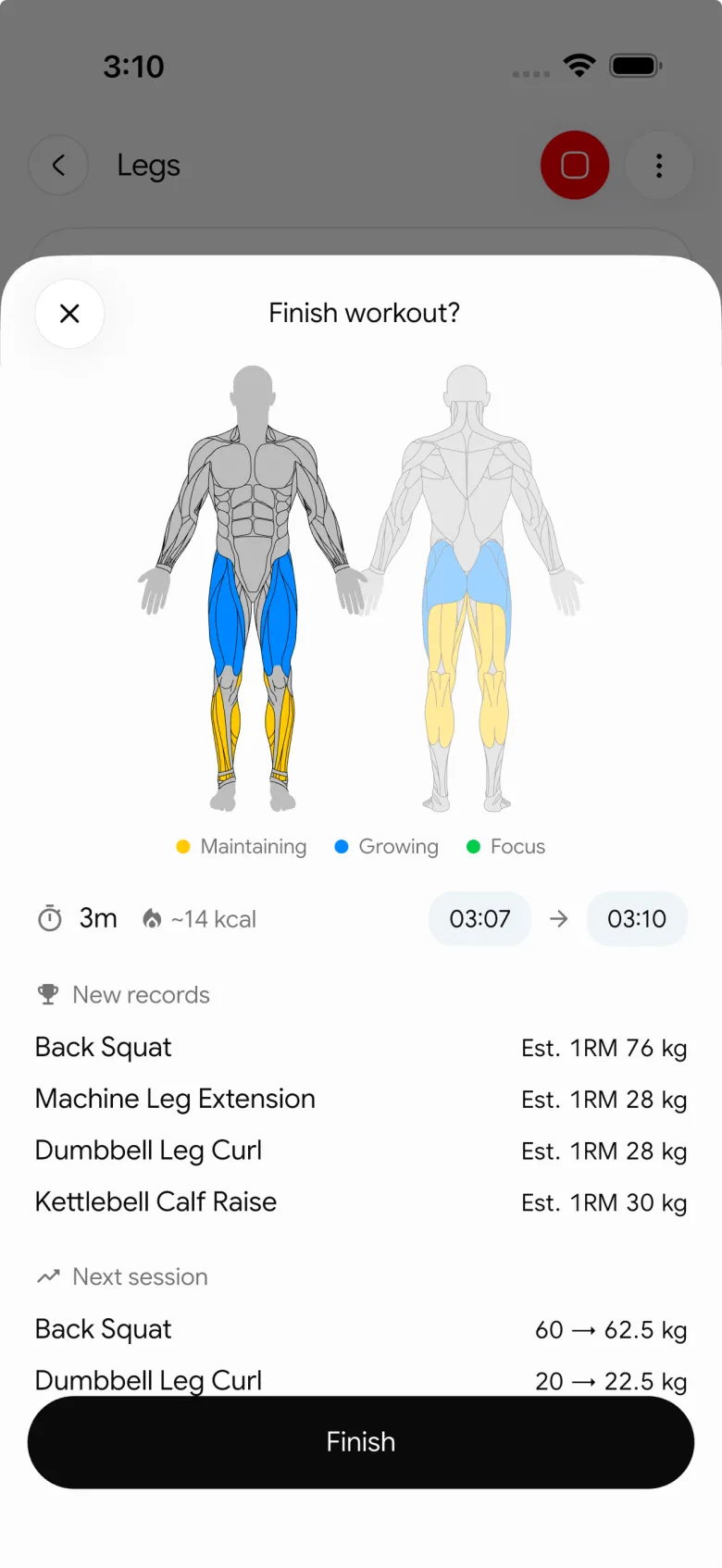
PeakBFFは、自分のワークアウト記録を書き込む前に、別の記録元から重複するセッションが ないかを確認します。そのため、ウォッチで記録したセッションをヘルスプラットフォームの 唯一の項目として残せます。現在の統合はワークアウトをインポートするのではなく PeakBFFの記録をエクスポートし、Apple HealthやHealth Connectが記録したすべてのセット や回数を再現することを約束するものではありません。
より広いアプリ選びの質問については、 ジムワークアウトと栄養の同期比較 をご覧ください。一般的なセッションエクスポートの手順には、 Apple Healthへのジムワークアウト同期チェックリスト を使ってください。
オプションのヘルスエクスポートとともに、ジム、食事、水分、体重を1つの記録にまとめ たい場合は、PeakBFFをiOSまたはAndroid向けに ダウンロードしてください。
PeakBFF のその他の記事
アプリ比較、フィットネスガイド、プロダクトの最新情報をもっと見る。
Android向けLadderアプリの代替(2026年):料金、無料の選択肢、3つのアプリを比較
LadderにはAndroidアプリがなく、お試し後は年$179.99です。Boostcamp、Alpha Progression、PeakBFFを料金、無料プラン、プログラム、食事記録で比較します。
有酸素運動は筋トレの前か後か? 順番の決め方と記録のしかた
脚や高重量の種目を優先するなら筋トレが先。有酸素運動を先にするのは、軽めの場合かそれが主目的の場合だけ。根拠、判断表、記録方法をまとめました。
ワークアウト記録もできる無料のMyFitnessPal代替アプリ (2026年): 無料で使える範囲
ワークアウトも記録できる無料のMyFitnessPal代替アプリを探していますか? PeakBFF、Cronometer、Lose Itを無料の範囲、価格、筋トレ機能で比較します。
Alpha Progression vs Strong(2026年):賢い筋肥大プランか、シンプルな記録か
Alpha ProgressionとStrongを料金、無料版の制限、漸進、筋ボリューム、ウォッチ対応で比較。トレーニングと食事を1つのアプリで管理したい人向けにPeakBFFの立ち位置も紹介します。
RPEチャート:RPEからRIR、1RMの割合までわかる早見表とログテンプレート
RPEチャートで、セットのきつさを残りレップ数と1RMの割合に置き換えます。印刷できる早見表、計算例、PeakBFFでRPEを記録する方法を紹介します。
40代女性におすすめの無料筋トレアプリ(2026年):無料のまま使える範囲
記録をサブスクで制限しない40代女性向けの筋トレアプリを探していますか?Hevy、Strong、Boostcamp、StrongEra、PeakBFFを、無料で使える範囲で比較しました。



