Slik synkroniserer du kalorier fra styrketrening til Apple Health: ryddig oppsett
Bruk et enkelt oppsett og en sjekkliste for å dele et estimert kalorifelt for styrketrening med Apple Health eller Health Connect uten å opprette doble registreringer.
Slik synkroniserer du kalorier fra styrketrening til Apple Health: ryddig oppsett
For å synkronisere kalorier fra styrketrening til Apple Health slår du på treningsdeling i treningsloggeren, gir den treningstillatelsene den ber om, avgjør om det estimerte kalorifeltet skal tas med, fullfører deretter én ny økt og sjekker at det finnes én samsvarende registrering. På Android bruker du samme rekkefølge med Google Health Connect.
Kopier denne sjekklisten for oppsett:
[ ] Jeg valgte én app eller klokke som kilde for denne økten.
[ ] Jeg aktiverte treningsdeling i kildeappen.
[ ] Jeg ga de forespurte treningstillatelsene.
[ ] Jeg bestemte om det estimerte kalorifeltet skulle tas med.
[ ] Jeg fullførte én ny styrkeøkt etter oppsettet.
[ ] Jeg sjekket at det finnes én samsvarende treningsøkt, ikke en dobbeltregistrering.
Kaloritallet bør fortsatt være merket som et estimat. Det er et felt knyttet til en registrert økt, ikke et mål på energiforbruk, en grunn til å endre matinntaket eller et bevis på kvaliteten på treningsøkten.
Hvorfor kan kalorier fra styrketrening se ulike ut i forskjellige apper?
En treningslogger, en klokke og en helseplattform på telefonen kan beskrive det samme besøket på ulike måter. Apple Health lar deg styre en apps lese- og skriveadgang etter datatype, og lar deg kontrollere kildene som bidrar til en kategori. Apples veiledning om Health-datakilder og tilgang forklarer hvordan du kan se gjennom og prioritere disse kildene.
På Android behandler Health Connect en treningsøkt og totale kalorier som separate registreringstyper. Dokumentasjonen for treningsøkter beskriver en treningsøkt som den sentrale treningsregistreringen, med totale kalorier som en tilknyttet registrering. Derfor kan en treningsapp be om mer enn én tillatelse når den eksporterer en fullført økt.
Ingen av disse registreringene gjør en styrkeøkt til en presis kaloritest. En klokke kan for eksempel ha signaler om puls eller bevegelse som en setlogger ikke har. Den praktiske oppgaven er bare å velge registreringen du vil beholde og gjøre kilden tydelig.
Hvordan setter du opp en ryddig synkronisering av kalorier fra styrketrening?
Bruk én ny og lett gjenkjennelig testøkt. Ikke prøv å samordne flere måneders historikk mens du fortsatt finner ut hvilken app som skriver hva.
- Velg én kilde for økten. Hvis klokken registrerer hele treningsøkten og du vil beholde registreringen fra den, bør du ikke også la en logger på telefonen skrive en overlappende kopi.
- Aktiver treningsdeling i kildeappen. Kontroller at dette er treningsinnstillingen, ikke bare deling av mat, vann eller vekt.
- Gi den forespurte skrivetilgangen. I Apple Health kan tillatelser endres senere. I Health Connect velger du datatillatelsene appen ber om å dele. Googles gjeldende tilkoblingsveiledning dokumenterer denne tillatelsesflyten på appnivå.
- Bestem deg for estimatet før du fullfører. Hvis appen tilbyr et eget kalorialternativ, bruker du det bare når du vil ha appens estimat ved siden av økten. Det kan være tydeligere å la det være av når en klokke allerede leverer sin egen energiregistrering.
- Fullfør en ny økt og sjekk ett resultat. Sammenlign dato, tidsvindu, aktivitet, oppført kilde og om det vises en kaloriverdi.
Hva bør du sjekke i Apple Health eller Health Connect?
Denne lille kontrollen fanger opp de fleste feil i oppsettet uten at du må gjette på tallet:
| Sjekk | Slik ser et ryddig resultat ut |
|---|---|
| Antall økter | Én treningsøkt for gymbesøket, ikke et par fra telefon og klokke. |
| Tidspunkt | Start- og sluttvinduet tilsvarer omtrent økten du logget. |
| Kilde | Appen eller enheten er den du valgte før treningen. |
| Kalorier | Finnes bare hvis du aktiverte estimatet fra den kilden. |
| Detaljer | Behandle oppføringen i helseplattformen som et sammendrag, ikke en kopi av hvert sett, hver repetisjon, notat eller øvelse. |
Hvis du ser to nesten identiske treningsøkter, må du finne kildene før du sletter noe. En dobbeltregistrering betyr ikke at du trente to ganger. Hvis du ikke ser en ny registrering, kontrollerer du bryteren for trening i kildeappen og telefonens skrivetillatelse på nytt, og utfører deretter en ny kort test i stedet for å legge inn samme økt gjentatte ganger.
Når bør du la kaloriestimatet være av?
Det finnes ingen universelt riktig innstilling. La en apps estimerte kalorifelt være av når det ville gjøre registreringen vanskeligere å forstå, for eksempel når en Apple Watch eller annen enhet allerede skriver en overlappende treningsøkt med sine egne energidata. Slå det på når treningsloggeren er den ene valgte kilden din og du vil beholde estimatet sammen med den fullførte økten.
Dette er et valg for registrering, ikke en vurdering av hvilket tall som er mer virkelig. Strongs nåværende støttemateriale forklarer for eksempel at måten det registrerer estimater på, avhenger av Apple-enheten og tilgjengelige signaler. (Strong hjelpesenter) Bruk kildens egen dokumentasjon når innstillingene oppfører seg annerledes.
Slik håndterer PeakBFF synkronisering av kalorier fra styrketrening
PeakBFF holder valgene atskilt. Åpne Synkroniser til Health i Innstillinger, og aktiver Treningsøkter. Appen ber om den skrivetilgangen for trening som trengs for Apple Health eller Health Connect. Når synkronisering av treningsøkter er aktivert, styrer den separate innstillingen Treningskalorier standardverdien for et estimert kalorifelt.
Når du fullfører en styrkeøkt i PeakBFF, kan fullføringsskjermen også vise et valg per økt: Synkroniser kalorier til Health. Den estimerte verdien er bare tilgjengelig når kroppsvekt er logget og synkronisering av treningsøkter er på. PeakBFF skriver ikke et estimat når innstillingen er av eller nødvendig kontekst mangler.
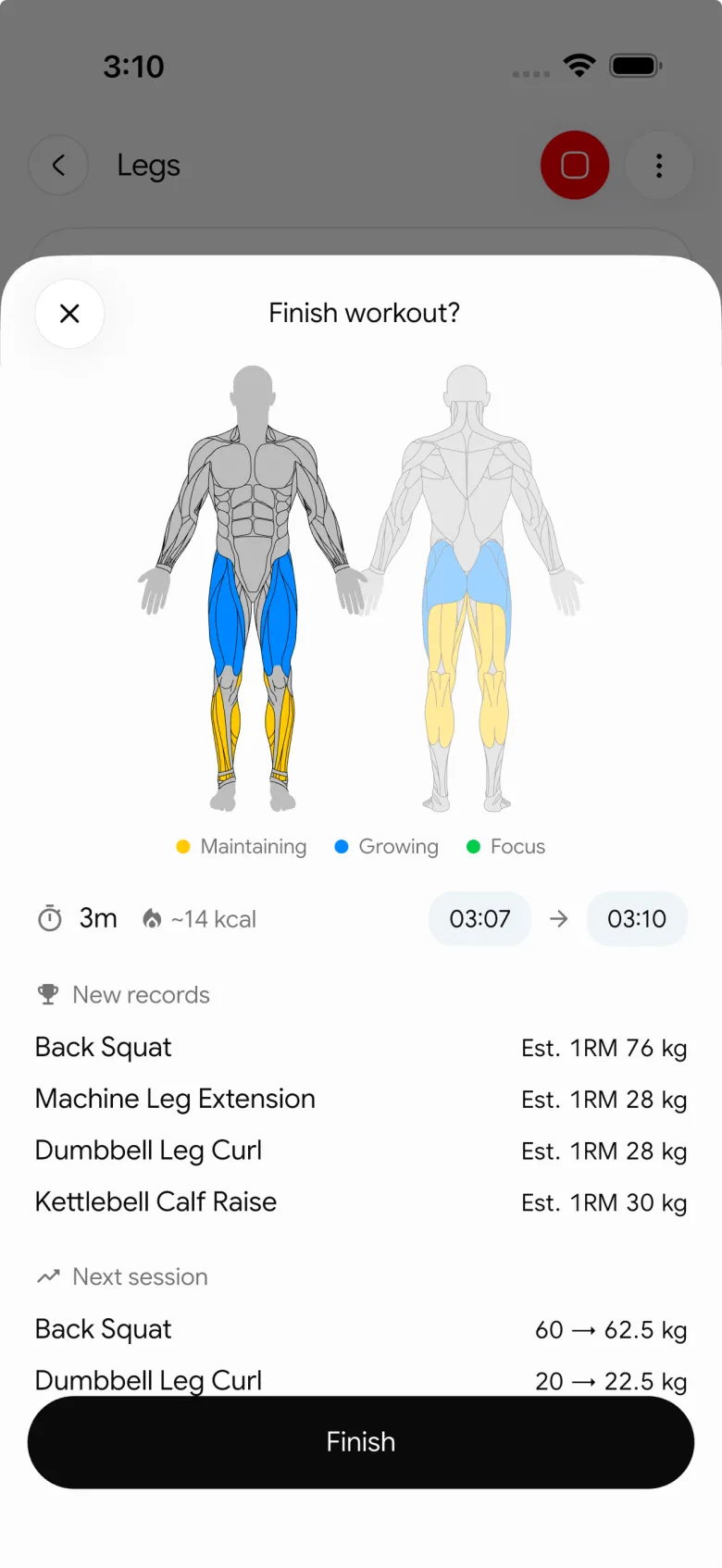
PeakBFF ser etter en overlappende økt fra en annen kilde før den skriver sin egen treningsregistrering, slik at en klokke-registrert økt kan forbli den eneste oppføringen i helseplattformen. Den nåværende integrasjonen eksporterer PeakBFF-registreringer i stedet for å importere treningsøkter, og den lover ikke at Apple Health eller Health Connect gjengir hvert loggede sett eller hver repetisjon.
For det bredere spørsmålet om valg av app kan du se vår sammenligning av synkronisering av treningsøkter og ernæring. For en generell gjennomgang av økteksport bruker du sjekklisten for synkronisering av treningsøkt på gym med Apple Health.
Hvis du vil ha én registrering for gym, mat, vann og vekt med valgfrie helseeksporter, last ned PeakBFF for iOS eller Android.
Mer fra PeakBFF
Flere app-sammenligninger, treningsguider og produktnotater.
Ladder-app-alternativ for Android (2026): Pris, gratisvalg og 3 apper sammenlignet
Ladder har ingen Android-app og koster $179.99 i året etter prøveperioden. Sammenlign Boostcamp, Alpha Progression og PeakBFF på pris, gratisnivå, programmer og matlogging.
Kondisjon før eller etter styrketrening? Slik rekkefølger du økta og logger den
Løft først når bein eller tunge løft er prioritet, ta kondisjon først bare hvis den er lett eller hovedmålet ditt. Her er forskningen, en beslutningstabell og en måte å logge det på.
Gratis MyFitnessPal-alternativ med treningslogg (2026): Dette er fortsatt gratis
Leter du etter et gratis MyFitnessPal-alternativ som også logger trening? Sammenlign PeakBFF, Cronometer og Lose It på gratisfunksjoner, pris og styrketrening.
Alpha Progression vs Strong (2026): Smarte hypertrofiplaner eller en enkel logg?
Alpha Progression vs Strong sammenlignet på pris, gratisgrenser, progresjon, muskelvolum og klokkestøtte, og hvor PeakBFF passer inn hvis du vil ha trening og mat i én app.
RPE-tabell for styrketrening: RPE til reps i reserve og prosent av 1RM, med loggmal
Bruk en RPE-tabell til å gjøre hvor tungt et sett føltes om til reps i reserve og en prosentandel av 1RM. Med utskriftsvennlig tabell, et regneeksempel og hvordan du logger RPE i PeakBFF.
Beste gratis styrketreningsapp for kvinner over 40 (2026): hva som forblir gratis
Leter du etter en styrketreningsapp for kvinner over 40 som ikke låser loggingen bak et abonnement? Hevy, Strong, Boostcamp, StrongEra og PeakBFF sammenlignet på hva som er gratis.



