Så synkar du kalorier från styrketräning till Apple Health: en ren konfiguration
Använd en enkel konfiguration och kontrollista för att dela ett beräknat kalorifält för styrketräning med Apple Health eller Health Connect utan att skapa dubbla poster.
Så synkar du kalorier från styrketräning till Apple Health: en ren konfiguration
För att synka kalorier från styrketräning till Apple Health aktiverar du träningsdelning i din gymapp, ger den träningsbehörigheter, bestämmer om dess beräknade kalorifält ska tas med och avslutar sedan ett nytt pass och kontrollerar att en enda matchande post finns. På Android använder du samma ordning med Google Health Connect.
Kopiera den här installationschecklistan:
[ ] Jag valde en app eller klocka som källa för det här passet.
[ ] Jag aktiverade träningsdelning i källappen.
[ ] Jag gav de träningsbehörigheter som begärdes.
[ ] Jag valde om det beräknade kalorifältet ska tas med.
[ ] Jag slutförde ett nytt styrkepass efter konfigurationen.
[ ] Jag kontrollerade ett matchande träningspass, inte en dubblett.
Kalorisiffran ska fortsätta vara märkt som en uppskattning. Den är ett fält som är kopplat till ett registrerat pass, inte ett mått på energiförbrukning, ett skäl att ändra ditt matintag eller ett bevis på träningskvalitet.
Varför kan kalorier från styrketräning se olika ut i olika appar?
En gymapp, en klocka och en hälsoplattform i telefonen kan beskriva samma besök på olika sätt. Apple Health låter dig styra en apps läs- och skrivåtkomst efter datatyp och granska vilka källor som bidrar till en kategori. Apples guide till datakällor och åtkomst i Health förklarar hur du granskar och prioriterar dessa källor.
På Android behandlar Health Connect ett träningspass och totala kalorier som separata posttyper. Dess träningsdokumentation beskriver ett träningspass som den centrala träningsposten, med totala kalorier som en kopplad post. Därför kan en gymapp begära mer än en behörighet när den exporterar ett avslutat pass.
Ingen av dessa poster gör ett styrkepass till ett exakt kaloriprov. En klocka kan till exempel ha signaler från puls eller rörelse som en setlogg inte har. Den praktiska uppgiften är helt enkelt att välja den post du vill behålla och sedan göra dess källa tydlig.
Hur ställer du in en ren synkning av kalorier från styrketräning?
Använd ett nytt, lätt igenkännbart testpass. Försök inte stämma av flera månaders historik medan du fortfarande utreder vilken app som skriver vad.
- Välj en källa för passet. Om din klocka registrerar hela träningspasset och du vill ha dess post, be då inte också en telefonapp att skriva en överlappande kopia.
- Aktivera träningsdelning i källappen. Kontrollera att det här är träningsinställningen, inte bara delning av mat, vatten eller vikt.
- Ge den begärda skrivåtkomsten. I Apple Health kan behörigheter ändras senare. I Health Connect väljer du de databehörigheter som appen ber om att få dela. Googles aktuella anslutningsguide dokumenterar det här behörighetsflödet på appnivå.
- Bestäm dig för uppskattningen innan du avslutar. Om appen erbjuder ett separat kalorival ska du bara använda det när du vill ha appens uppskattning bredvid passet. Att låta det vara avstängt kan vara tydligare när en klocka redan tillhandahåller sin egen energipost.
- Avsluta ett nytt pass och kontrollera ett resultat. Jämför datum, tidsfönster, aktivitet, angiven källa och om ett kalorivärde visas.
Vad ska du kontrollera i Apple Health eller Health Connect?
Den här lilla kontrollen fångar de flesta konfigurationsmisstag utan att gissa siffran:
| Kontroll | Så ser ett rent resultat ut |
|---|---|
| Antal pass | Ett träningspass för gymbesöket, inte ett par från telefon och klocka. |
| Tidpunkt | Start- och sluttiden motsvarar ungefär passet du loggade. |
| Källa | Appen eller enheten är den du valde före träningspasset. |
| Kalorier | Finns bara om du aktiverade den källans uppskattning. |
| Detalj | Se hälsoplattformens post som en sammanfattning, inte som en kopia av varje set, repetition, anteckning eller övning. |
Om du ser två nästan identiska träningspass ska du identifiera källorna innan du tar bort något. En dubblett betyder inte att du tränade två gånger. Om du inte ser någon ny post kontrollerar du igen träningsreglaget i källappen och telefonens skrivbehörighet och gör sedan ytterligare ett kort test i stället för att ange samma pass upprepade gånger.
När ska du låta kaloriberäkningen vara avstängd?
Det finns ingen universellt rätt inställning. Låt en apps beräknade kalorifält vara avstängt när det skulle göra posten svårare att förstå, till exempel när en Apple Watch eller annan enhet redan skriver ett överlappande träningspass med egna energidata. Aktivera det när gymappen är din enda valda källa och du vill behålla dess uppskattning med det avslutade passet.
Det här är ett val för journalföring, inte en bedömning av vilket tal som är mest verkligt. Strongs aktuella supportmaterial förklarar till exempel att hur den registrerar uppskattningar beror på Apple-enheten och de tillgängliga signalerna. (Strong Hjälpcenter) Använd din källas egen dokumentation när dess inställningar fungerar annorlunda.
Så hanterar PeakBFF synkning av kalorier från styrketräning
PeakBFF håller valen separata. Öppna Synka till Hälsa i Inställningar och aktivera Träningspass. Appen begär den skrivåtkomst för träningspass som behövs för Apple Health eller Health Connect. När träningssynkning är aktiverad styr den separata inställningen Träningskalorier standardvärdet för ett beräknat kalorifält.
När du avslutar ett PeakBFF-styrkepass kan avslutningsskärmen också visa valet Synka kalorier till Hälsa för varje enskilt pass. Det beräknade värdet är bara tillgängligt när kroppsvikt har loggats och träningssynkning är på. PeakBFF skriver ingen uppskattning när den inställningen är av eller nödvändig information saknas.
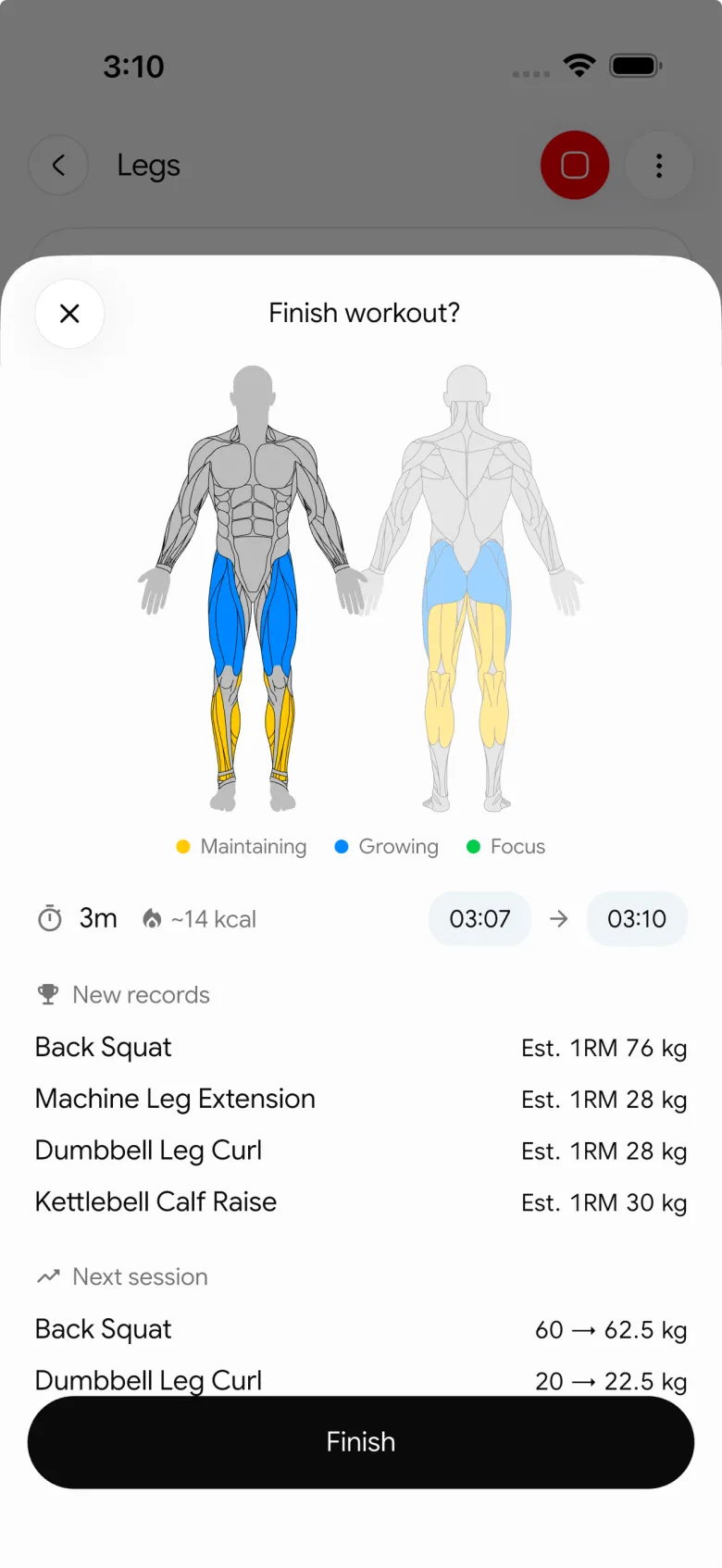
PeakBFF kontrollerar om det finns ett överlappande pass från en annan källa innan appen skriver sin egen träningspost, så ett klockregistrerat pass kan vara den enda posten på hälsoplattformen. Den aktuella integrationen exporterar PeakBFF-poster i stället för att importera träningspass och lovar inte att Apple Health eller Health Connect återger varje loggat set eller repetition.
För den bredare frågan om appval kan du läsa vår jämförelse av synkning för gymträning och kost. Använd checklistan för att synka gymträning med Apple Health för en allmän genomgång av passexport.
Om du vill ha en post för gym, mat, vatten och vikt med valfria hälsoexporter kan du hämta PeakBFF för iOS eller Android.
Mer från PeakBFF
Fler appjämförelser, träningsguider och produktnyheter.
Ladder-app alternativ för Android (2026): kostnad, gratisalternativ och 3 appar jämförda
Ladder har ingen Android-app och kostar 179,99 $ om året efter provperioden. Jämför Boostcamp, Alpha Progression och PeakBFF på pris, gratisnivåer, program och matloggning.
Cardio före eller efter styrketräning? Så ordnar du passet och loggar det
Lyft först när ben eller tunga lyft är prioriterade, kör cardio först bara om det är lätt eller ditt huvudmål. Här är forskningen, en beslutstabell och ett sätt att logga det.
Gratis alternativ till MyFitnessPal med träningslogg (2026): vad som förblir gratis
Letar du efter ett gratis alternativ till MyFitnessPal som även loggar träning? Vi jämför PeakBFF, Cronometer och Lose It på vad som är gratis, pris och styrketräningsfunktioner.
Alpha Progression vs Strong (2026): smarta hypertrofiplaner eller en enkel logg?
Alpha Progression mot Strong jämförda på pris, gratisgränser, progression, muskelvolym och klockstöd, plus var PeakBFF passar om du vill ha träning och mat i en app.
RPE-tabell för styrketräning: från RPE till reps in reserve och % av 1RM, med loggmall
Med en RPE-tabell översätter du hur tungt ett set kändes till reps in reserve och procent av din 1RM. Här finns en utskriftsvänlig tabell, ett räknat exempel och ett sätt att logga RPE i PeakBFF.
Bästa gratisappen för styrketräning för kvinnor över 40 (2026): vad som förblir gratis
Letar du efter en styrketräningsapp för kvinnor över 40 som inte låser loggningen bakom en prenumeration? Hevy, Strong, Boostcamp, StrongEra och PeakBFF jämförda på vad som är gratis.



